
ホームページで使いやすい構図や余白は、撮影前にどう決めればよいですか?
掲載場所と文字の位置を先に確認し、切り出せる余白を残して撮るのがポイントです。
大阪・梅田でプロフィール写真を撮る時、服装や表情には気を配っていても、
ホームページのどこへ載せるかまでは決めていない方が少なくありません。
しかし、代表挨拶の縦長写真、スタッフ一覧の正方形、サービスページの横長画像では、
同じ人物写真でも必要な構図と余白が変わります。PCでは見えていた肩や背景が、スマホでは大きく切れることもあります。
結論からいうと、人物を中央に置いた基準カットを撮り、頭上・左右・胸元に安全な余白を残した原本を用意することが大切です。
そのうえで、文章を置く側、視線の向き、背景色、縦横比を掲載場所ごとに調整します。
PATRICK OSAKA(パトリック大阪)は、大阪・梅田で累計10,000件以上の撮影・ヘアメイクに携わり、
経営者、講師、士業、専門職など目的の異なるプロフィール撮影にも対応しています。
この記事では、ホームページ制作に詳しくない方でも、何を、なぜ、どの順番で確認すればよいかを、
撮影前・撮影当日・納品後の流れに沿って解説します。
・会社や個人事業のホームページを新しく作る方
・代表挨拶やスタッフ紹介の写真を更新したい方
・PCでは良いのにスマホで顔が切れて困った方
・Web担当者へ何を渡せばよいかわからない方
大阪・梅田のビジネスプロフィール撮影ならPATRICK OSAKA
士業・講師・経営者の役割と掲載媒体に合わせ、ヘアメイク、服装、表情、ポージング、背景までご提案します。
このたび当スタジオは、
「大阪市を代表する企業100選」 に選出されました。
結果につながるヘアメイク&撮影&画像修正(レタッチ)の依頼やご質問はこちら!
【営業時間】12:00~20:00
【定休日】日・祝
【お電話】06-6948-8690
LINEですとご予約、ご質問は24時間受付可能です。
\ 下のボタンをクリック で今すぐ簡単予約 /
大阪のプロフィール写真はホームページの掲載場所から逆算する
ホームページ用プロフィール写真で最初に決めることは、服装ではなく掲載場所です。
写真の役割が決まれば、必要な画角、表情、目線、余白も具体的に選べるからです。
「とりあえず上半身を一枚」と考えるより、代表挨拶、スタッフ紹介、記事の著者欄など、
使う場所を三つほど書き出してから撮影内容を組み立てましょう。
代表挨拶・スタッフ紹介・サービスページでは役割が違う
代表挨拶の写真は、会社やサービスへの信頼を補う役割があります。
顔だけでなく、姿勢、肩の向き、服装、背景まで見える半身構図が使いやすい傾向です。
スタッフ一覧では、一人だけ大きさや余白が違うとページ全体が不揃いに見えます。
複数人を掲載する場合は、目の高さ、頭上の余白、胸元の切れ位置を統一して撮ります。
サービスページでは、人物の横に説明文や申込ボタンを置く場合があります。
この用途では、人物の魅力に加えて、文字を置ける背景の余白が必要です。
PCとスマホでは同じ写真の見える範囲が変わる
ホームページは、PC、タブレット、スマホで横幅が変わるレスポンシブ表示が一般的です。
横長のメイン画像が、スマホでは中央だけ切り出される設定も珍しくありません。
人物を画面の端へ寄せすぎると、PCでは美しく見えても、スマホで顔や肩が切れることがあります。
反対に、余白を広げすぎると、スタッフ一覧の小さな枠では顔が伝わりにくくなります。
そのため、まず中央に人物を置いた安全な基準カットを確保し、
次にPCの横長表示を想定した左右寄せカットを追加する順番が安心です。
スマホ写真とプロ撮影の判断から整理したい方は、次の記事も参考になります。

掲載画面のスクリーンショットを撮影前に共有する
新しいホームページなら、完成前のワイヤーフレームや参考サイトでも構いません。
写真が入る枠、文章の位置、背景色がわかる画面を保存して、撮影担当者へ共有します。
既存サイトの差し替えなら、現在のPC画面とスマホ画面をそれぞれ撮影しましょう。
「この人物の位置へ入れる」「右側へ肩書きを置く」と伝えると、必要な余白を判断しやすくなります。
Web担当者がいる場合は、推奨サイズ、縦横比、中央トリミングの有無も確認します。
専門用語がわからなくても、表示枠のスクリーンショットがあれば相談を始められます。
ホームページ用プロフィール写真に必要な構図と余白
ホームページ用の基本は、あとから切り出せる余裕を持った半身写真です。
人物の周囲に安全域を残しておくと、縦長、横長、正方形へ展開しやすくなります。
余白は単なる空きではありません。文章、肩書き、ボタンを置き、
ページ全体の視線を整えるためのデザイン要素です。
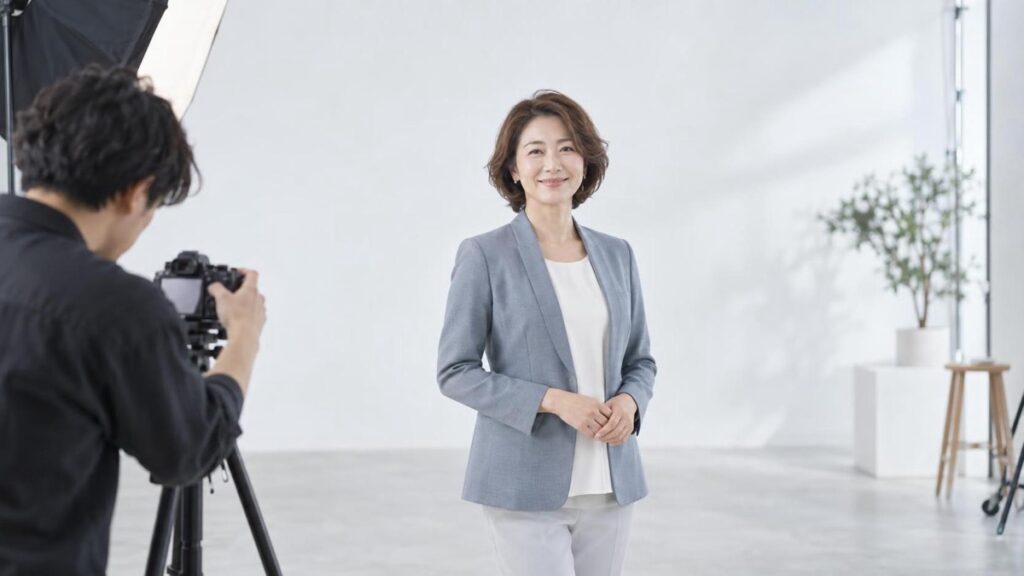
中央基準の原本が縦・横・正方形への切り出しに強い
最初の基準カットは、顔と上半身を画面の中央付近へ置いて撮ります。
極端な左右寄せを避けることで、スマホの中央トリミングにも対応しやすくなります。
正方形のスタッフ一覧では左右が切れ、横長のバナーでは上下が切れます。
中央基準なら、どちらの切り出しでも顔と肩が残りやすく、原本の使い道を増やせます。
ただし、中央構図だけでは文章を置く横長レイアウトに弱い場合があります。
基準カットを確保した後、人物を左寄せ・右寄せにした写真を追加で撮るのが実用的です。
頭上・左右・胸元に安全余白を残す
頭のすぐ上で切ると、スマホやカード表示で窮屈に見えます。
頭上には少し余白を残し、髪型の輪郭が背景から自然に分かれるようにします。
左右の余白は、肩幅だけで判断せず、文章やボタンを置く可能性まで考えます。
片側に広い余白が必要なら、反対側にも切り出し用の余裕を残した別カットを作ります。
胸元は、ジャケットの襟、ネックライン、名札などが不自然に途中で切れない位置を選びます。
手を入れる構図では、手首や指先だけが画面外へ出ないよう、少し広めに撮っておきます。
テキストを置く側と目線の方向を合わせる
人物の右側に文章を置くなら、人物を左寄せにして、目線や体の向きを右へわずかに開く方法があります。
読者の視線が人物から文章へ流れやすくなるためです。
反対に、人物が画面外を見る構図は、視線がページの外へ逃げて見えることがあります。
正面目線、文章側を見る目線、カメラから少し外す目線を撮り分けて比較しましょう。
撮影前に文字の位置が決まっていない場合は、左右両方へ余白を取った写真を用意します。
サイト改修で文章位置が変わっても、同じ原本から作り直しやすくなります。
背景色と余白の考え方は、次の記事でも詳しく確認できます。

ホームページで信頼感を伝える背景・服装・表情
構図が整っていても、背景と服が同化したり、表情がページの目的と合わなかったりすると、
ホームページで伝えたい信頼感は弱くなります。
背景、服装、表情は別々に選ばず、サイト全体の色、文章の調子、読者に取ってほしい行動へ合わせます。
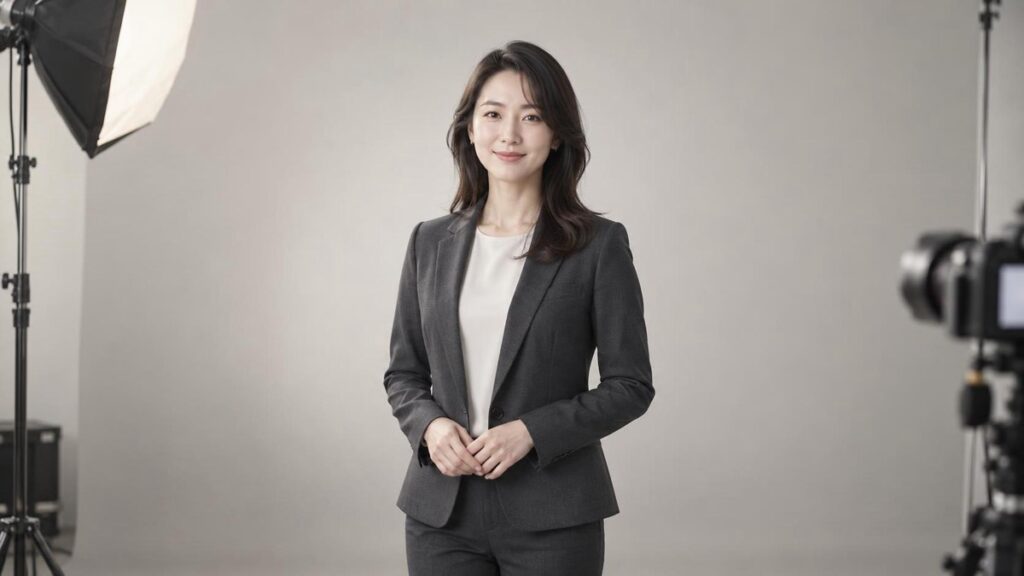
背景と服装に明度差をつけて輪郭を残す
白い背景に白いシャツ、暗い背景に黒いジャケットを合わせると、
肩や髪の輪郭が背景へ埋もれることがあります。
サイトが白基調でも、背景を薄いグレーやアイボリーに変える、
ジャケットをネイビーやチャコールにするなど、わずかな明度差を作ると人物が伝わりやすくなります。
背景を完全な無地にする必要はありません。オフィスやスタジオの雰囲気を弱く入れると、
仕事の場面を想像しやすくなります。ただし、棚や小物が顔の近くへ重ならないよう整理します。
サイトの配色とブランドトーンへ合わせる
士業や法人向けサービスでは、ネイビー、白、グレーなど落ち着いた色が使われることが多く、
写真も清潔感と端正さを優先するとページになじみます。
講師、カウンセラー、サロンなど親しみを伝えたいサイトでは、
自然光、やわらかな背景、少し開いた姿勢を選ぶと、文章の温度感と合わせやすくなります。
大切なのは、流行色を入れることではなく、ロゴ、見出し、ボタンの色と人物写真がけんかしないことです。
可能ならサイトの色見本を撮影担当者へ見せ、服装候補を二つ用意します。
親しみと専門性を表情で撮り分ける
代表挨拶や問い合わせ導線では、自然な笑顔が話しかけやすさを伝えます。
一方、実績紹介や専門サービスでは、口元を穏やかに整えた落ち着いた表情も役立ちます。
どちらか一方を正解にせず、笑顔、やわらかな微笑み、穏やかなニュートラル表情を同じ条件で撮りましょう。
ページの文章や見出しに合わせて選べるため、サイト全体の表現に幅が出ます。
姿勢は背筋を固めすぎず、あご、肩、体の角度を少しずつ調整します。
信頼感を作る服装や表情を詳しく知りたい方は、こちらも参考にしてください。

プロフィール撮影前にWeb担当者へ確認する仕様
撮影前にWeb担当者へ確認する項目は、難しい技術仕様ではありません。
写真が入る形、大きさ、切れ方、更新する人の四点がわかれば、必要な撮影内容を決められます。
確認できない項目があっても、基準カットと余白のある原本を残せば対応できます。
わからないまま一枚だけ撮ることを避けるのが重要です。
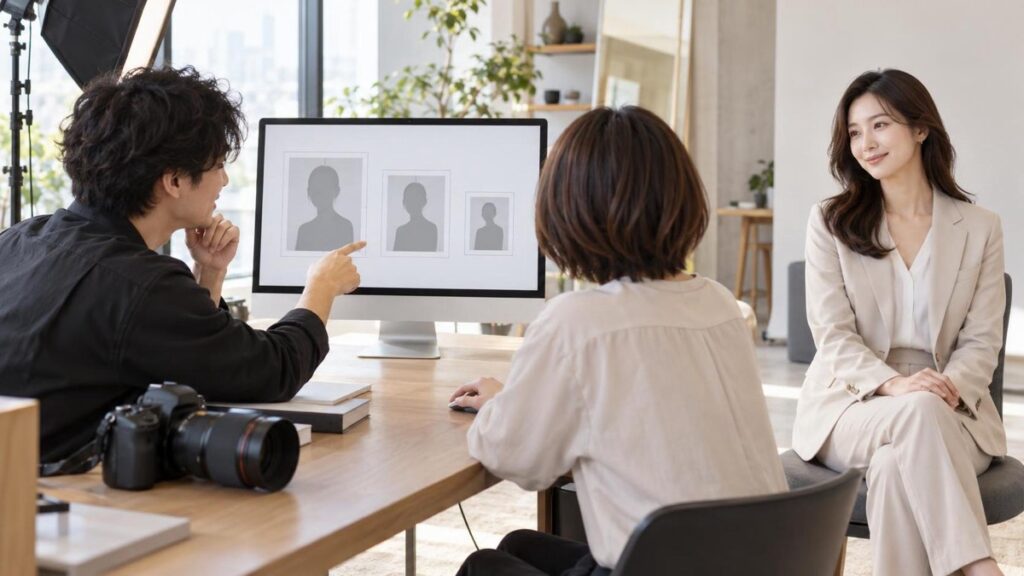
縦横比・最小サイズ・ファイル形式を聞く
Web担当者には「横長ですか、縦長ですか、正方形ですか」と尋ねます。
可能なら、横幅と高さの比率、推奨ピクセル数も確認します。
高解像度ディスプレイでは、表示サイズより大きな画像を使う場合があります。
一方で、原寸の重い写真をそのまま載せるとページ表示が遅くなるため、納品原本と掲載用データは分けます。
JPEG、WebPなどの形式は制作側で変換できることが多いため、撮影時に一つへ決めつける必要はありません。
まず高品質な原本を受け取り、サイト仕様に合わせたコピーを作る方が安全です。
自動トリミングの位置と更新担当を確認する
WordPressのテーマやスタッフ紹介機能によっては、登録した写真を自動で正方形へ切り出します。
顔を検出せず中央だけ残す仕様なら、人物を端へ寄せた写真は向きません。
サイト運営者が管理画面で切り出し位置を変更できる場合もあれば、
制作会社しか調整できない場合もあります。誰が更新するかまで確認しておきましょう。
自分で更新するなら、原本、横長、縦長、正方形を用途名付きで保存します。
制作会社へ渡すなら、使用場所と希望する見え方をファイル名や一覧表で伝えます。
一枚の使い回しより基準カットを三種類用意する
ホームページ、SNS、名刺へ同じ一枚を無理に使うと、どこかで構図が窮屈になります。
おすすめは、正面の中央構図、左余白の横長、右余白の横長を基準として揃える方法です。
さらに、笑顔と落ち着いた表情、ジャケットあり・なしなどを組み合わせれば、
ページの役割に合わせて選びやすくなります。
撮影時間を増やしすぎないために、事前に優先順位を付けます。
複数用途を同日に準備する考え方は、次の記事でも確認できます。
納品後にホームページ用データを作る手順
納品後は、原本を直接上書きせず、用途別のコピーを作ります。
この一手間で、トリミングをやり直したい時やサイトを改修する時に困りません。
写真選びは顔の好みだけで決めず、表示枠、周囲の文章、スマホでの見え方まで確認します。
原本を残し、掲載場所ごとのコピーを作る
まず、納品された高品質データを「原本」フォルダへ保存し、編集しない状態で保管します。
次に「代表挨拶」「スタッフ一覧」「トップ横長」など掲載場所別のフォルダを作ります。
ファイル名は、用途、向き、表情がわかる形にすると管理しやすくなります。
たとえば、`representative-horizontal-smile` のように、更新担当者が見て判断できる名前にします。
色味やレタッチも原本へ重ねず、掲載用コピーだけに適用します。
後から背景色やサイトデザインが変わっても、別案を作り直せます。
PC・タブレット・スマホで公開前に確認する
管理画面のプレビューだけでなく、実際のPC幅とスマホ幅で確認します。
顔、頭、肩、手が切れていないか、文章やボタンへ重なっていないかを見ます。
スタッフ一覧では、自分の写真だけ大きさや目線の高さが違わないか確認します。
ファーストビューでは、メニューや見出しが写真の顔へ重ならないかも重要です。
スマホを縦向き・横向きに変えた時や、文字サイズを大きくした時にも、
人物が不自然に隠れないかを見ると、公開後の失敗を減らせます。
候補が多くて迷う場合は、次の選定基準を使って役割ごとに絞りましょう。
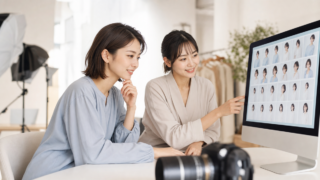
画像を軽量化しながら高解像度表示へ対応する
ホームページへ大きな原本をそのまま載せると、読み込みが遅くなることがあります。
表示場所に合う寸法へ縮小し、画質を見ながら圧縮した掲載用データを作ります。
ただし、小さくしすぎると高解像度ディスプレイでぼやけます。
制作担当者が指定した推奨サイズを基準にし、PCとスマホの両方で輪郭や髪の細部を確認します。
画像形式や圧縮率だけでなく、遅延読み込み、キャッシュ、テーマ側の自動生成サイズも表示速度へ影響します。
写真の見栄えとページ速度を同時に確認して採用しましょう。
大阪でホームページ用プロフィール写真を撮る当日の進め方
撮影当日は、基準カットを最初に確保し、その後に余白、表情、向きを変える順番が効率的です。
思いつくまま撮るより、ホームページで使う場面を一つずつ確認できます。
大阪・梅田で初めて撮影する方も、掲載画面と必要カット一覧を持参すれば、
撮影担当者と目的を共有しやすくなります。
必要カット一覧と衣装候補を共有する
予約時に、代表挨拶、スタッフ一覧、サービスページなど使用場所を伝えます。
各場所について、縦・横・正方形、笑顔・落ち着いた表情、背景色を簡単に書き出します。
衣装はサイトの配色に合う候補と、背景から輪郭が分かれる候補を用意します。
細かな柄や強い光沢は小さなWeb表示で見え方が変わるため、無地に近い服も持参すると安心です。
眼鏡、アクセサリー、仕事道具を入れたい場合は、主役が小物にならないよう使用目的を伝えます。
掲載サイズで見えない小物は無理に入れず、別の紹介写真へ分けます。
中央の基準カットから横長・縦長へ展開する
最初に、正面に近い体の角度で、頭上と左右へ余白を残した半身写真を撮ります。
表情と姿勢が整ったら、人物を左右へ移し、文章用の余白を作ります。
次に、胸元まで、腰まで、全身寄りと画角を広げます。
同じ表情でも引きの構図があれば、採用ページやトップ画像へ使える可能性が広がります。
最後に、目線を文章側へ向ける、腕や手を自然に入れる、ジャケットを変えるなど、
用途別の差分を撮ります。途中でモニター確認を行い、必要な余白が残っているか見直します。
光、角度、姿勢を整える基本も確認したい方は、こちらの記事が参考になります。

公開前チェックと写真を更新する判断を決める
納品後は、Web担当者へ原本と用途別候補を渡し、テストページで確認します。
公開前にPCとスマホを見て、人物の切れ、背景の色、文章との重なりを修正します。
公開後は、役職、髪型、服装、ブランドの方向性が変わった時に写真を見直します。
年数だけで機械的に替えるのではなく、実際に会った時の印象と写真がずれていないかを基準にします。
新しいサービスを始めた時や、ホームページを全面改修した時も撮り直しの候補です。
前回の原本と掲載例を残しておけば、次回は必要な改善点を具体的に共有できます。
公開前には、写真単体の美しさではなく、ページの目的を達成できるかを確認します。
代表挨拶なら安心して相談できそうか、スタッフ一覧なら全員の統一感があるか、サービスページなら申込ボタンまで自然に視線が進むかを見ます。
また、写真の代替テキストには「プロフィール写真」だけでなく、誰がどの場面で写っているかを簡潔に設定します。
画像が表示されない時や音声読み上げでも内容を理解しやすくなり、ホームページ運用の品質を整えられます。
| 確認場所 | 見るポイント | 問題がある時の対応 |
|---|---|---|
| 代表挨拶 | 顔・肩・役職文が重ならない | 余白側を広げた横長カットへ替える |
| スタッフ一覧 | 目の高さと顔の大きさが揃う | 同じ比率と切れ位置で再トリミングする |
| トップ画像 | PCとスマホで顔が残る | 中央基準カットへ替え、焦点位置を調整する |
| サービスページ | 人物から見出し・ボタンへ視線が流れる | 目線方向と人物の左右位置を見直す |
| 記事の著者欄 | 小さくても表情と輪郭が伝わる | 正方形用の顔寄りコピーを作る |
| 表示速度 | 拡大しても粗くなく、読み込みが重くない | 原本から適正寸法と品質で書き出す |
よくある失敗は、デザイナーが仮画像で組んだレイアウトへ、完成後の写真を無理に当てはめることです。
人物の位置や目線が仮画像と違えば、同じ枠でも文章とのバランスが崩れます。
写真を先に撮る場合は余白のある複数案を残し、サイトを先に作る場合は実際の撮影条件で再調整します。
写真担当者とWeb担当者のどちらか一方だけで決めず、表示確認を一度共有することが確実です。
ホームページの写真は、訪問者が文章を読む前に、人柄や専門性を伝える要素です。
顔の写りだけで選ばず、ページ全体で何を伝えたいかまで考えると、長く使いやすい一枚になります。
迷った時は、撮影した本人だけで決めず、実際の顧客に近い人やWeb担当者にも見てもらいましょう。
自分の好みと、初めてページを見る人が受け取る印象を分けて確認できます。
PATRICK OSAKAでは、ヘアメイク、表情、姿勢、衣装、背景を含め、
ホームページや仕事用媒体の目的に合わせたプロフィール撮影を相談できます。
撮影データは100枚以上を当日全納品し、衣装2パターンまで追加料金なしで撮影可能です。
大阪・梅田で構図や余白から相談したい方は、掲載予定の画面を用意してお問い合わせください。
大阪・梅田のビジネスプロフィール撮影ならPATRICK OSAKA
士業・講師・経営者の役割と掲載媒体に合わせ、ヘアメイク、服装、表情、ポージング、背景までご提案します。
このたび当スタジオは、
「大阪市を代表する企業100選」 に選出されました。
結果につながるヘアメイク&撮影&画像修正(レタッチ)の依頼やご質問はこちら!
【営業時間】12:00~20:00
【定休日】日・祝
【お電話】06-6948-8690
LINEですとご予約、ご質問は24時間受付可能です。
\ 下のボタンをクリック で今すぐ簡単予約 /


コメント