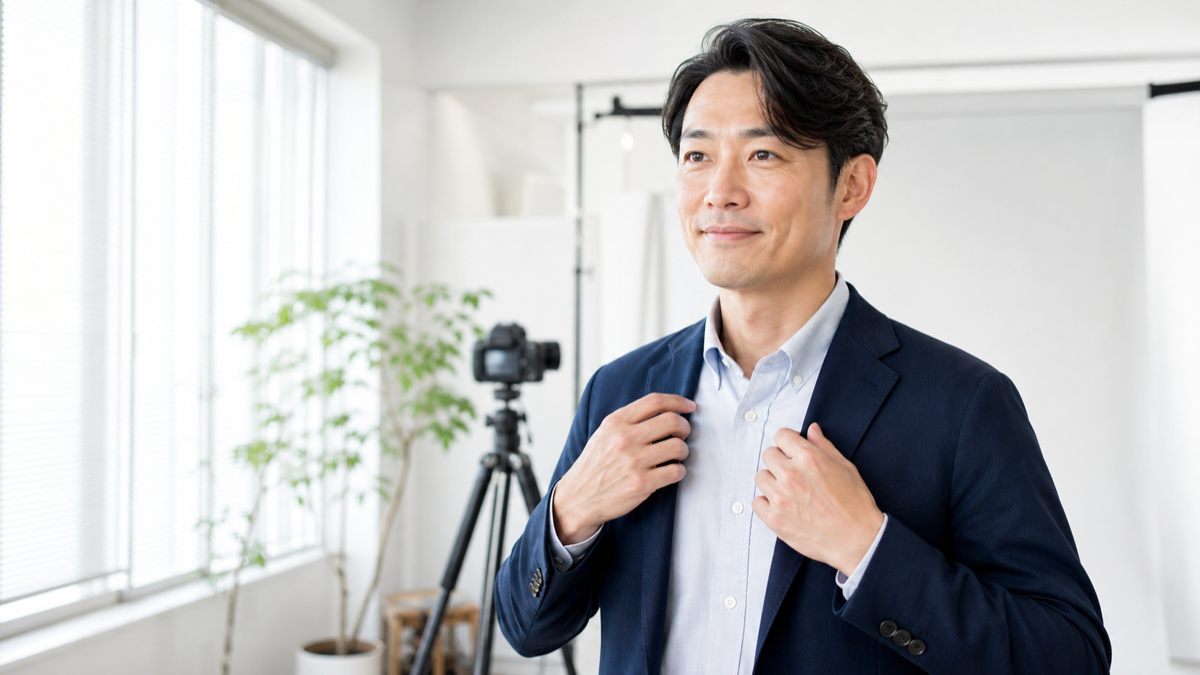
仕事用プロフィール写真はスマホでも撮れます。大切なのは端末の値段ではなく、掲載先の条件を満たし、顔・表情・背景が用途に合って見えるかです。社外へ公開する写真でも、条件を整えたスマホ写真を選べる場面はあります。
一方で、印刷物への使用、複数の構図の撮り分け、ヘアメイクや表情の相談まで必要なら、プロ撮影を検討すると準備を進めやすくなります。「仕事用だから必ずプロ」「高性能スマホだから何にでも使える」という二択で考える必要はありません。
この記事では、自宅での撮り方から写真の選び方、撮り直しの判断、スタジオへの相談までを順番に整理します。大阪・梅田のPATRICK OSAKAで確認できる撮影条件も紹介し、ご自身の用途と照らし合わせられるようにします。
仕事用プロフィール写真撮影|PATRICK OSAKA(パトリック大阪)
スマホ写真を使い続けるか、仕事用に撮り直すか迷ったら、掲載先と必要な構図をお知らせください。ビジネス向けプロフィール写真の撮影内容・ご相談ページでプランをご確認いただけます。
【営業時間】12:00~20:00(最終受付19:00)
【定休日】日曜・祝日
【電話】06-6948-8690
掲載予定のページ、使用期限、服装の候補が分かるとご案内がスムーズです。返信・予約確定のタイミングは個別にご確認ください。
仕事用プロフィール写真はスマホで十分?用途別の判断基準
まず写真を使う場所を決めてください。同じ一枚でも、小さな社内アイコンと、紙のパンフレットに大きく載る顔写真では必要な条件が違います。撮影方法より先に、掲載先・公開範囲・使用期間を整理するのが近道です。
社内用・短期の仮写真は条件を満たせば使える
社内チャット、オンライン会議、期間限定の案内などでは、顔が分かり、必要な画質が確保できていればスマホ写真が候補になります。社内の撮影ルールや背景指定がある場合は、その条件を優先しましょう。
たとえば翌日の会議用アイコンを準備するなら、正面に近い角度で、顔が明るく写った一枚を用意します。旅行の集合写真から小さな顔だけを切り抜くより、専用に撮り直した方が確認しやすくなります。
仮写真として使う場合は、差し替える日を決めておくと、そのまま何年も残るのを避けられます。ただし社内用でも、名札や書類、画面に表示された顧客名などが背景へ写り込んでいないか確認してください。
顔写真の公開に抵抗がある方は、まず所属先へ代替表示の可否を相談しましょう。無理に自宅を見せたり、プライベート写真を流用したりせず、必要最小限の情報で条件を満たす方法を選べます。
社外公開は見え方と掲載条件を合わせて確認する
ホームページ、仕事用SNS、講師紹介などは、スマホで撮ったという理由だけで不適切になるわけではありません。初めて見る人が顔を認識でき、サービスの雰囲気から大きく離れていないことが判断の出発点です。
相談を受ける仕事なら、顔が暗い、目線が分からない、表情が緊張して見えるといった点を確認します。親しみやすさを意識しても、業界や所属先の掲載規定から外れた服装では使えないことがあります。
公開範囲が広いほど、第三者にも見てもらいましょう。「きれいか」だけでなく、どの仕事をしている人に見えるか、実際に会ったときに違和感がないかを質問すると、採用の基準を共有しやすくなります。
写真はサービス内容を伝える材料の一つです。プロ撮影を選んだだけで問い合わせや売上が増えるとは限らず、プロフィール文、実績、連絡先と一緒に整えることが大切です。
用途・期限・必要な構図を一枚のメモにする
| 掲載先 | 先に確かめること | 撮影方法を考える目安 |
|---|---|---|
| 社内アイコン | 背景・顔の大きさ・規定 | スマホで試写し条件を照合 |
| 仕事用SNS | 小さな表示・丸型の切り抜き | 顔が判別できるか実寸で確認 |
| 講師・代表者紹介 | 業種の印象・縦横比・余白 | 複数構図や表情が必要なら相談 |
| 名刺・印刷物 | 仕上がり寸法・必要画素数 | 制作担当者の条件を先に確認 |
メモには「どこで使うか」「いつまでに必要か」「誰が最終確認するか」を書きます。縦長と横長の両方が必要なら、撮影後の切り抜きですべて解決しようとせず、それぞれの構図を撮る予定にしておきましょう。
たとえばウェブサイトの紹介欄と名刺を同時に作るなら、顔寄りの写真だけでなく、肩や胸元に余裕のある写真も候補になります。具体的な掲載枠が分かれば、撮影後の選び直しを減らせます。
スマホでプロフィール写真を撮る前の光・背景・カメラ設定
撮影の準備では、まず明るさと背景を整え、その後にカメラ位置を決めます。アプリで補正する前に撮影環境を見直すと、肌の色や輪郭が不自然になるのを避けやすくなります。特別な機材を買う前に、試写で違いを確かめましょう。
窓の近くで顔への光を確かめる
日中なら窓の近くに立ち、顔へ柔らかく光が入る位置を探します。直射日光で目を細めたり、鼻や眼鏡に強い影が出たりする場合は、窓から少し離れるか、薄いカーテンで光を和らげます。
窓を背にすると、背景だけが明るくなり、顔が暗く写ることがあります。まず窓を正面寄りにして一枚撮り、左右の頬や目元の明るさを見てください。左右の差が強ければ、立ち位置を少し変えます。
照明を追加する前に、天井灯と窓の光が混ざって顔色が変わっていないかも確認します。画面では明るく見えても、撮影された写真で色が不自然なら、光源を減らすなど一つずつ条件を変えましょう。
眼鏡の反射が気になるときは、光との角度や顔の向きを少し調整します。レンズを外したり、普段使わない眼鏡へ無理に替えたりする前に、目が見える位置を試してみてください。
背景は整理し、壁から少し離れて立つ
無地の壁や落ち着いた背景を選び、頭の後ろに家具や柱が重ならない場所で撮ります。壁へ密着すると影が目立つ場合があるため、場所に余裕があれば少し離れて試写してください。
白い服に白い壁、黒い服に暗い背景など、服と背景が近い色だと輪郭が分かりにくくなることがあります。背景だけで印象を決めつけず、顔と服が区別できる組み合わせを選びましょう。
ぼかし機能を使う場合は、髪、耳、眼鏡の周囲を拡大して確認します。境界が欠けたり不自然にぼけたりするなら、通常撮影を選び、実際の背景を片付ける方が使いやすい場合があります。
自宅以外では撮影許可も必要です。カフェや共有オフィスの壁がきれいでも、他の利用者が写り込む撮影は避け、施設の利用規則を確認してください。
レンズを拭き、標準の画角と目線の高さから試す
レンズの汚れを拭き、可能なら背面カメラと三脚や安定した台を使います。画面を見ながら位置を調整し、タイマーか撮影を手伝う人を利用すると、腕を伸ばした自撮りより構図を決めやすくなります。
最初は標準の画角で、顔が画面へ近づきすぎない距離から撮ってください。広角で至近距離から写すと顔の遠近感が強くなりやすいため、少し離れて撮り、必要に応じて軽く切り抜く方法を試します。
カメラは目線と同程度の高さを基準にし、上下に大きく傾けないようにします。顔を画面の端へ寄せすぎず、頭上と左右、肩に余白を残すと、掲載先に合わせた調整がしやすくなります。
デジタルズームや美肌フィルターは最初から強く使わず、通常の写真も残します。端末によって名称や設定が違うため、画素数だけで選ばず、ピントと輪郭が確認できる元画像を保存しましょう。
仕事用の服装・表情・姿勢を整えてスマホで撮る手順
環境が整ったら、服装を確認し、姿勢と表情を少しずつ変えて撮ります。一度にすべて直そうとするより、試写を見ながら一項目ずつ整える方が、何を変えた結果なのか判断できます。
普段の仕事に合う服と身だしなみを選ぶ
服装は、普段お客様や取引先と会うときの装いを基準にします。ジャケットが必要な仕事もあれば、制服や作業着が仕事内容を伝える場合もあります。すべての職業でスーツに揃える必要はありません。
襟、肩、胸元のシワ、サイズの合い方を鏡と試写の両方で確認します。細かな柄は画面で模様が乱れることがあるため、服の候補が複数あれば、同じ場所で撮って比較すると選びやすくなります。
髪が目を覆っていないか、眼鏡の汚れや服のほこりが目立たないかも確認しましょう。メイクをする場合は、普段の対面時との連続性を大切にし、画面上で濃く見える部分だけを少しずつ調整します。
服の選択に迷う場合は、写真だけを華やかにするより、掲載ページの色や仕事の雰囲気との調和を考えます。衣装の基本的な考え方は、次の関連記事でも確認できます。

姿勢と視線を決めてから表情を変える
背筋を無理に反らさず、肩の力を抜いて立つか座ります。体を少し斜めにして顔をカメラへ戻す方法と、正面に近い方法を試し、職業や掲載先に合う見え方を選びましょう。
顎を引きすぎると首が窮屈に見えるため、画面を確認しながら小さく調整します。スマホの画面ではなくレンズを見ると、写真を見る人と視線が合いやすくなります。
表情は、穏やかな口元、軽い笑顔、歯が少し見える笑顔などを撮り分けます。大きく笑うことだけを正解にせず、相談のしやすさと落ち着きのどちらを伝えたいかを考えてください。
目を開こうとして顔全体に力が入る場合は、一度息を吐いて撮影を休みます。数枚ごとに姿勢を戻すと、同じ緊張した表情の写真ばかりが増えるのを防げます。
一人撮影と他撮りで確認する順番を変える
一人で撮るときは、先に立ち位置の目印を決め、タイマーで試写して顔の位置を確認します。撮影のたびにカメラへ近づくと距離が変わるため、確認後は同じ位置へ戻りましょう。
手伝ってもらうときは、「もっと自然に」ではなく、「肩の高さを揃える」「レンズを見る」「口元だけ少し緩める」など、一つずつ具体的に伝えてもらうと動きやすくなります。
最初の数枚はピントと明るさの確認に使い、その後に顔寄りと上半身の構図を撮ります。疲れるまで連写を続けず、途中で休憩を入れ、よい条件が残っているうちに必要な構図を揃えてください。
撮られることへの緊張が強いときは、事前の練習や撮影中の声掛けも役立ちます。表情づくりに絞った工夫は、次の記事で詳しく紹介しています。
スマホ写真を選ぶときの画質・トリミング・加工の確認
採用する写真は、撮影直後の画面だけで決めず、実際の掲載サイズで確認します。拡大した画質と、小さく表示したときの分かりやすさを両方見ると、仕事に使えるか判断しやすくなります。
ピント・手ぶれ・顔の見え方で候補を絞る
まず目元にピントが合っているか、手ぶれや不自然なぼけがないかを見ます。表情が気に入っても、目の輪郭が曖昧な写真は、掲載枠を大きくしたときに使いにくくなることがあります。
次に背景の写り込みと顔の明るさを確認し、条件に合う写真を数枚まで絞ります。肌を拡大して細かい部分だけを見続けず、顔全体の印象、服とのバランス、本人らしさを比べてください。
候補を家族や同僚へ見せるなら、掲載用途も合わせて伝えます。「会議用」「初めての相談者が見る紹介ページ用」と目的を絞ると、好みだけではない意見をもらいやすくなります。
判断に迷うときは、表情の違う候補を並べ、どちらが仕事内容を伝えるかで比較しましょう。撮影枚数が多いことと、実際に使える写真が揃っていることは別です。
丸型アイコン・横長枠・印刷で切れ方を確かめる
丸型アイコンでは四隅が隠れるため、元画像で問題がなくても頭や肩が切れる場合があります。アップロード後のプレビューで、顔の位置と余白を確認してから保存してください。
横長のウェブ枠では、縦写真を大きく切り抜くと画素数が不足することがあります。文字を重ねる予定なら、その方向に余白があるかも重要です。顔の向きだけでなく、制作担当者が使える構図かを確認します。
印刷では必要な画素数が仕上がり寸法と解像度で変わります。スマホの機種名や「高画質」という表示だけで判断せず、名刺やパンフレットの制作担当者へ元データの条件を聞いてください。
提出時はスクリーンショットやメッセージアプリで圧縮された画像ではなく、元画像を渡すのが基本です。ファイル形式や容量の指定がある場合は、元ファイルを残したうえで提出用コピーを作ります。
補正は明るさを中心に、元画像を残して行う
仕事用写真の補正は、顔色や背景の明るさを整える程度から始めます。輪郭や目の大きさを大きく変えると、実際に会ったときの印象と離れやすいため、本人の特徴を変えないことを基準にしましょう。
背景を自動で差し替える場合も、髪や眼鏡の境界、影の向きが自然か確認します。機能の利用が禁止されている提出先では使わず、掲載先の画像加工ルールを優先してください。
補正後は端末の画面だけでなく、可能なら別の画面でも顔色を見ます。色が極端に違うときは加工を重ねる前に、画面の色調設定や明るさが影響していないか確かめます。
撮影日、用途、採用候補が分かる名前で保存し、加工前の写真を別に残します。データを上書きしない運用にしておくと、別の掲載先で修正の少ない画像を求められた場合も対応できます。
プロ撮影へ切り替える目安と大阪で相談するときの比較項目
プロ撮影を選ぶ目安は、端末の限界というより、必要な条件を自分だけで安定して揃えられるかどうかです。撮影時間だけでなく、準備・選定・補正の負担と、掲載日までに使えるデータを受け取れるかも比較しましょう。
試写で直らない点と必要な写真の種類を整理する
光の位置を変えても顔が暗い、眼鏡の反射が消えない、仕事の印象に合う表情を選べない場合は、その困りごとを相談内容にします。「スマホでは失敗した」とだけ伝えるより、改善したい点を具体的に共有できます。
代表者紹介、講演告知、名刺、SNSなどへ同時に使うなら、構図や表情を撮り分けられるかが大切です。一枚をすべての枠へ無理に合わせるより、用途ごとの候補を用意した方が更新を進めやすくなります。
スタジオでは、光、背景、ヘアメイク、姿勢の案内を組み合わせて撮影できます。ただし提供内容はプランによって違うため、「プロなら何でも含まれる」と考えず、希望するサポートを確認してください。
自分で撮り直す場合も、次は何を変えるかを一つ決めます。改善点が整理できないまま何日も撮影を繰り返すなら、掲載期限とのバランスで相談する時期を決めましょう。
料金は税込総額と納品・修正の条件で比べる
PATRICK OSAKAの公式プロフィール・宣材ページでは、撮影のみは税込13,200円、撮影とヘアメイクお直しを含むAコースは税込16,500円の案内があります。土曜日料金や追加項目は別に確認してください。
これは2026年11月12日に確認した掲載内容です。衣装追加、ヘアセットの内容、背景変更、画像修正などで条件が変わるため、希望を伝えて予約時の税込総額を確かめましょう。
撮影データと画像修正済みデータは、受取時期を分けて確認します。公式では撮影データの基本的な当日渡しを案内していますが、修正データは後日となり、コースや枚数によって日数が異なります。
撮影枚数だけで選ばず、必要な縦横比、元データの形式、修正枚数、受取方法も比較します。掲載期限がある場合は、最終確認や差し替えに使う時間も含めて、使用日を具体的に伝えてください。
作例と相談対応を確認してから撮影先を決める
作例は自分と近い職業や用途のものを見ます。顔の明るさだけでなく、服装、背景、表情、肩や手の見え方まで確認すると、希望する雰囲気を言葉にしやすくなります。
PATRICK OSAKAでは用途に沿ったポージングやヘアメイクの相談を案内しています。貸衣装はないため服は持ち込みです。必要な衣装数とコースに含まれる範囲は、撮影前に相談しましょう。
具体的なプランは大阪・梅田のプロフィール・宣材写真撮影プランで確認できます。スタジオ全体の比較をしたい方は、次の関連記事も参考にしてください。

仕事用プロフィール写真をスマホで用意する最終チェック
最終的には、掲載条件に合う写真が揃えばスマホ写真を採用し、足りない条件があれば撮り直しやプロ撮影を選びます。機材の良し悪しではなく、仕事で使う準備が完了しているかで判断してください。
採用前に掲載画面で五つの項目を見る
- 顔と目元が明るく、ピントが合っている
- 背景に不要な物や個人情報がない
- 服装と表情が掲載する仕事に合っている
- 丸型・縦長・横長の枠で顔や頭が切れない
- 必要な画素数・形式・加工ルールを満たしている
チェックは元画像だけでなく、実際に使うページのプレビューでも行います。問題が一つ見つかったら、撮影条件の調整で直せるのか、別の構図が必要なのかを分けて考えましょう。
すべてが好みどおりである必要はありませんが、掲載先の必須条件は妥協しないことが大切です。担当者がいる場合は公開前に確認を取り、差し替え用の候補も一緒に保管してください。
撮り直すなら原因を一つ決めて改善する
暗ければ光の方向、顔の遠近感が気になれば距離、表情が硬ければ休憩と声掛けを見直します。同じ写真へ補正を重ね続けるより、原因が分かる場合は撮り直す方が自然に整えられることがあります。
スマホ写真で条件が満たせないときは、使用先と困りごとを持って撮影相談へ進みましょう。参考写真は「この人になりたい」ではなく、明るさや背景、表情の方向を共有する資料として使います。
公開後は掲載先と写真の更新を管理する
写真を差し替えたら、ホームページ、SNS、名刺など、同じ人物紹介として使う場所を確認します。すべてを同じ一枚にする必要はありませんが、見た目や仕事の雰囲気に大きな差がないよう整えましょう。
髪型や担当業務が変わったとき、長く使った印刷物を作り直すときは、写真の更新も検討できます。撮影日と掲載先を一覧にしておくと、古い紹介写真の残りを見つけやすくなります。
仕事用プロフィール写真はスマホでも準備できます。用途の整理、環境づくり、試写、掲載サイズでの確認を順に行い、自分で整えにくい部分だけをプロに相談する方法も選んでください。
使う場所が決まると、必要な写真も決めやすくなります。撮影を相談するときは、掲載先と期限、気になる点を一緒にお知らせください。
仕事用プロフィール写真撮影|PATRICK OSAKA(パトリック大阪)
スマホ写真を使い続けるか、仕事用に撮り直すか迷ったら、掲載先と必要な構図をお知らせください。ビジネス向けプロフィール写真の撮影内容・ご相談ページでプランをご確認いただけます。
【営業時間】12:00~20:00(最終受付19:00)
【定休日】日曜・祝日
【電話】06-6948-8690
掲載予定のページ、使用期限、服装の候補が分かるとご案内がスムーズです。返信・予約確定のタイミングは個別にご確認ください。