
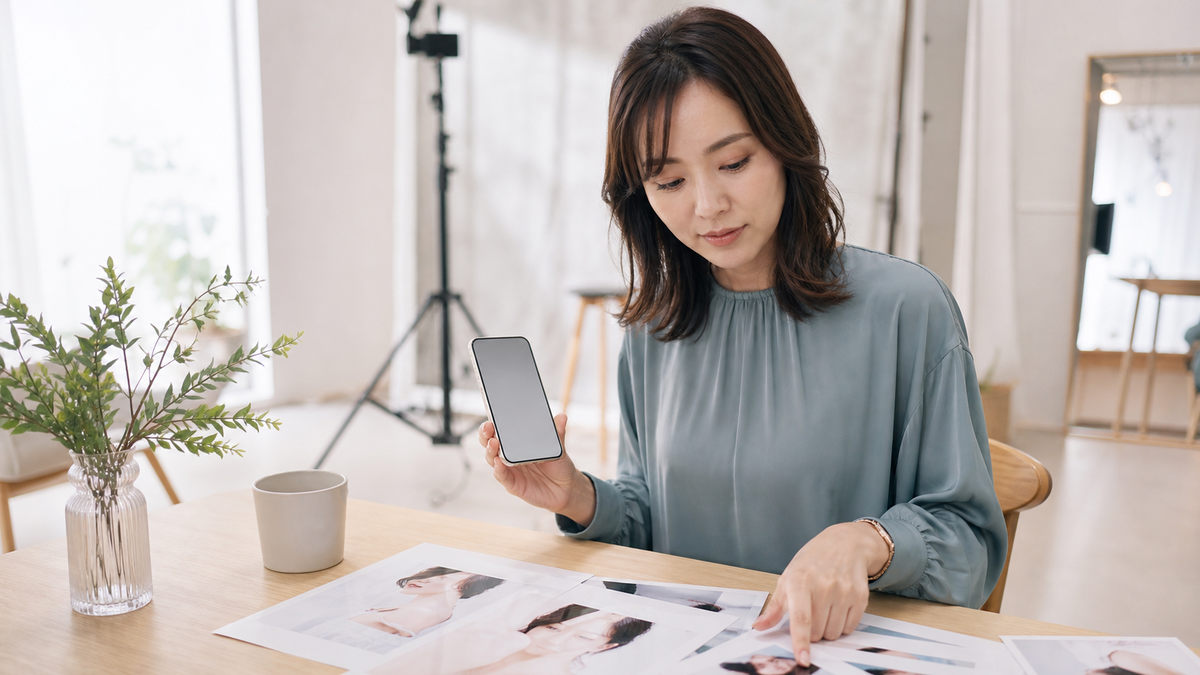

写メ日記に使いたい写真が画面に表示されています。スクリーンショットで保存して、そのまま投稿しても大丈夫ですか?画質が落ちたり、相手に通知されたりしないか心配です。
結論から言うと、スクリーンショットは確認用や一時的な控えには使えますが、投稿用と長期保存には元データを使うのが基本です!
画面の解像度や切り取り方によって画質と構図が変わり、通知の有無もアプリや機能ごとに異なります。保存前後に、利用許可と個人情報まで分けて確認しましょう。
写メ日記写真をスクリーンショットで保存すると、カメラロールへすぐ残せるため便利です。一方で、元写真と同じデータが保存されるわけではありません。画面に表示された範囲を、端末の画面サイズに合わせて新しい画像として記録する方法だからです。
そのため「スマホで見た時はきれいだったのに、投稿したら顔がぼやけた」「画面上部の通知や名前まで入っていた」「相手へ通知されないと思っていた」といった失敗が起こります。操作が簡単だからこそ、保存後の確認が欠かせません。
PATRICK OSAKA(パトリック大阪)は、大阪・梅田で累計10,000件以上の撮影・ヘアメイクに携わり、用途に合わせた写真選びやデータ活用も提案しています。この記事では、写メ日記用写真をスクショしてよい場面、避けたい場面、画質・通知・個人情報の確認順を初心者向けに解説します。
・写メ日記用写真を画面から保存したい方
・スクショで画質が落ちるか知りたい方
・通知や個人情報の扱いが不安な方
・元画像と投稿用画像を整理したい方
ヘアメイク&撮影スタジオpatrick-osaka(パトリック大阪)
結果につなげる写メ日記やパネルでのヘアメイク&撮影&画像修正(レタッチ)の依頼やご質問はこちら!
【営業時間】12:00~20:00
【定休日】日・祝
【お電話】06-6948-8690
ラインですとご予約、ご質問は24時間対応可能でございます。
\ 下のボタンをクリック で今すぐ簡単予約 /
衣装・メイク・コンセプトを整えておくと、
撮影後の写メ日記更新まで
スムーズに進めやすくなります。
写メ日記写真のスクリーンショット保存は確認用なら使える
写メ日記写真のスクリーンショットは、候補を見比べるための控えや、構図を相談するための一時画像としてなら使えます。ただし、最終投稿と長期保存までスクショだけで済ませないことが大切です。
理由は、スクショが「画面の記録」であり、「写真ファイルの複製」ではないからです。元画像が持つピクセル数、縦横比、色、撮影情報をそのまま引き継ぐとは限りません。見た目が似ていても、あとでトリミングや再編集をする余裕が異なります。
原本・正規保存・スクショの違いを知る
原本とは、カメラやスマホで撮影した時の画像、または撮影スタジオから正式に納品されたデータです。正規保存は、アプリや共有サービスに用意されたダウンロード、保存、書き出し機能で画像ファイルを受け取る方法を指します。
スクリーンショットは、表示中の画面を端末の解像度で撮り直した画像です。写真の周りに余白があれば余白も入り、拡大していれば写真の一部だけが残ります。ステータスバー、ボタン、通知、アカウント名が重なる場合もあります。
保存ボタンがあるなら、まず正規の保存機能を使ってください。保存できない理由が権限や公開範囲にある場合、スクショで回避するのではなく、写真の提供者や管理者へ確認するのが正しい順番です。
スクショだけを残すと後で困りやすい
スクショしか残していないと、別の媒体で横長が必要になった時や、顔まわりを少し広く見せたい時に元へ戻せません。小さく切り取った画像を拡大しても、失われた周囲や細部は復元されません。
また、同じ写真を再投稿する際に、さらにスクショや再保存を重ねると劣化が増えることがあります。投稿済み画像をまた画面保存するのではなく、元画像から新しい投稿用コピーを作る方が、毎回の品質をそろえやすくなります。
自撮りとプロ撮影のどちらを使うか迷う方は、用途・費用・更新頻度を比較した次の記事も参考にしてください。どの写真を原本として整えるべきか判断しやすくなります。
他人が撮った写真は保存前に利用範囲を確認する
自分が写っている写真でも、必ず自由に再利用できるとは限りません。撮影者、スタジオ、店舗、友人、同席者との約束や、サービスの利用規約によって使える範囲が決まる場合があります。
特に第三者が写る写真、限定公開の画面、有料で受け取った見本画像、透かし入りの確認画像は、スクショして透かしを避けたり公開範囲を越えたりしないでください。写真を投稿へ使いたいことを伝え、正式なデータと利用条件を確認します。
写メ日記写真をスクショすると画質と構図が変わる
スクショ画像は、元写真より画質が落ちる可能性があります。ただし、必ず目立って荒くなるとは限りません。元写真の大きさ、端末の画面解像度、表示倍率、投稿先の圧縮、掲載サイズが重なって最終的な見え方が決まります。
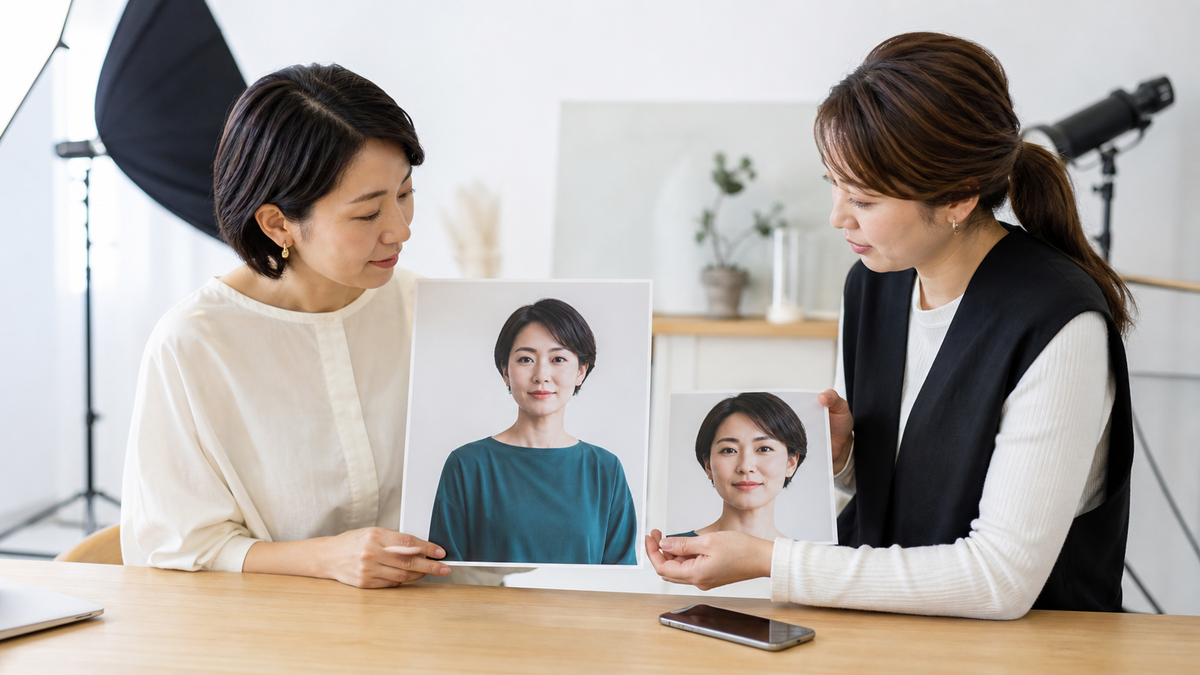
大切なのは、ファイルの数字だけで判断せず、投稿先で実際に表示される大きさとトリミングまで確認することです。スマホの小さな画面では差が分かりにくいため、顔、髪、衣装の輪郭を拡大して比べます。
画面に表示された範囲しか残らない
高解像度の元写真を開いていても、スクショに記録されるのは画面へ表示された範囲です。元写真が4000ピクセル以上あっても、スクショが元写真と同じ情報量になるわけではありません。逆に、投稿欄で小さく表示するだけなら、見た目の差が小さい場合もあります。
問題は、投稿後に自動で圧縮されたり、一覧用サムネイルへ切り取られたりすることです。最初から小さいスクショへさらに処理が加わると、髪の細い線、まつ毛、衣装の柄、背景との境界がぼやけやすくなります。
確認する時は、目元と髪の境界、暗い服の輪郭、背景の細い線を見ます。輪郭が階段状になる、にじむ、色の境目が四角く見える場合は、元画像へ戻る方が安全です。
拡大表示と余白で構図が変わる
写真をピンチ操作で拡大してからスクショすると、顔は大きくなりますが、頭頂部、手、衣装、背景の余白が切れます。反対に全体表示のまま保存すると、上下や左右に黒・白の余白、操作ボタンが入ることがあります。
写メ日記では、一覧、詳細、プロフィール枠で切り取り方が異なる場合があります。顔だけを大きくしたスクショは一覧で使えても、詳細画面では窮屈に見えることがあります。元画像から用途別に切り出す方が、主役と余白のバランスを調整しやすくなります。
縦写真と横写真の使い分けを先に決めたい方は、媒体別の構図を解説した記事をご覧ください。どの比率で元画像を残し、どこまで切ってよいか判断できます。
投稿前は小画面と拡大の両方で比べる
まず、元画像とスクショを同じ明るさで並べ、顔の輪郭、目元、髪、衣装を拡大します。次に、実際の写メ日記と近い小さな表示へ戻し、第一印象と構図を確認します。
拡大確認だけでは、全体の余白や表情の見え方を見落とします。小画面だけでは、画質の粗さや個人情報を見落とします。二段階で見ることが、初心者でも失敗を減らす簡単な方法です。
1. 元画像が残っているか
2. スクショのピクセルと縦横比
3. 顔・髪・衣装の輪郭
4. 一覧での小さな見え方
5. 投稿先の自動トリミング
撮影データが多く、どれを元にすべきか迷う場合は、ピント・表情・構図・用途から選ぶ基準を使うと整理しやすくなります。
スクリーンショット通知はアプリと機能で違う
スクリーンショットを撮ると相手へ通知されるかは、端末だけで一律に決まりません。アプリ、表示している機能、投稿形式、公開範囲、OS、アプリのバージョンによって扱いが異なります。
通常の写真アプリで自分の画像を表示してスクショする場合と、メッセージアプリの消える画像、限定公開画面、ライブ配信、ビデオ通話を保存する場合は同じではありません。「以前は通知されなかった」という経験だけで、今回も同じと判断しないでください。
通知仕様は更新で変わることがある
アプリは、プライバシー保護や不正利用対策のため仕様を変更します。同じアプリでも、通常投稿、個別メッセージ、一度だけ表示する画像、ストーリー形式で通知の扱いが分かれる場合があります。
インターネット上の古い記事や知人の体験談は、現在の端末と機能に当てはまらないことがあります。確認する時は、アプリ名だけでなく、どの画面を保存するか、アプリのバージョン、確認日までそろえます。
公式ヘルプで説明が見つからない場合は、通知されない前提で操作せず、元写真の送付や正規ダウンロードを依頼してください。相手との信頼を守る方が、保存の手間を省くことより重要です。
通知されなくても保存許可とは限らない
通知は、アプリが相手へ操作を知らせる仕組みです。著作権、肖像、利用規約、撮影時の約束とは別の問題です。通知が表示されなくても、限定公開の写真を別の場所へ転載してよいことにはなりません。
写メ日記へ使うなら、写真に写る本人、撮影者、同席者、店舗やスタジオのルールを確認します。第三者の顔だけでなく、制服、名札、車のナンバー、室内の書類から個人が特定されることもあります。
自分の写真でも共有元を確認する
自分だけが写る写真でも、共有元が見本ページ、限定アルバム、スタッフとの連絡画面なら、正規データが別に用意されている可能性があります。画面上の画像は確認用に縮小され、納品データより画質が低い場合もあります。
撮影データを100枚以上受け取った場合は、スクショで必要分だけ残すより、原本を安全な場所へ保存し、更新用フォルダへ複製する方が管理しやすくなります。必要枚数と全納品の使い方は次の記事で確認できます。
スクショ前後に個人情報を確認する
スクリーンショットを使う時は、写真の中央だけでなく画面全体を確認します。画面上部と下部、四隅、写真の背景、反射面、一覧に並ぶ別写真まで見ることが大切です。
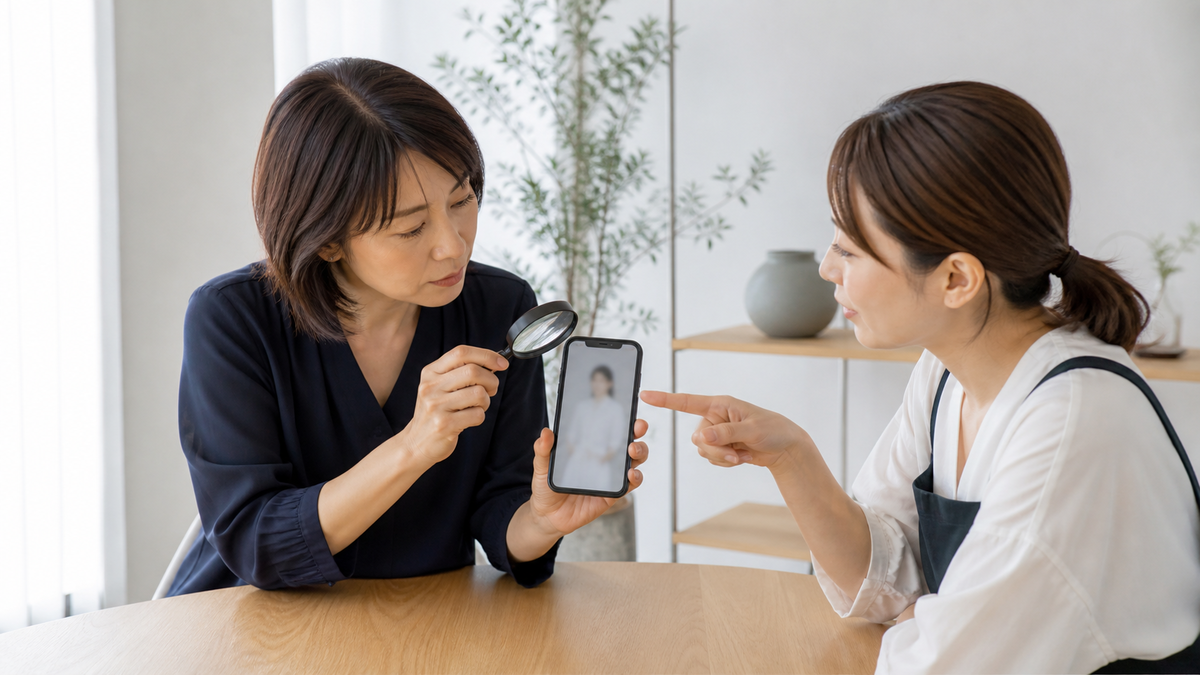
個人情報は、氏名や住所だけではありません。時刻、予定、通知の送り主、アカウント名、店名、学校名、勤務先、位置が分かる景色、家族や友人の顔も公開範囲を考える必要があります。
画面上部・下部・四隅を拡大する
画面上部には、時刻、通信状態、通知の一部が入る場合があります。下部には、操作ボタン、コメント欄、アカウント名、URLの一部が残ることがあります。写真を全画面表示したつもりでも、タップした瞬間に操作表示が戻る場合があります。
保存後はカメラロールでスクショを開き、四隅を順番に拡大してください。通知バナーがなくても、写真一覧の小さなサムネイル、別の人の顔、メッセージの一部が端に残っていることがあります。
不要な画面情報がある場合は、元写真を正規保存するのが最優先です。それができず、利用許可も確認済みなら、必要範囲だけを複製画像で切り取ります。強く切りすぎて顔や衣装の余白を失わないようにします。
写真内の背景と反射も確認する
スクショの操作画面を消しても、元写真の背景に個人情報があれば残ります。鏡、窓、テレビ、光沢のある家具、スマホ画面へ、第三者や室内情報が反射することもあります。
切り取りで消せる範囲なら、主役の構図を壊さないか確認します。ぼかしを使う場合は、周囲との境界が不自然にならないよう弱く整え、別の情報が読めないか再確認します。安全に消せない場合は、別の写真を選ぶ方が確実です。
同じ写真ばかりになり、無理な切り取りやスクショを繰り返している方は、撮影パターンそのものを増やす方法もあります。次の記事では、写メ日記写真の印象を変える具体例を紹介しています。
位置情報は別項目として確認する
スクリーンショットは、元写真と異なる新しい画像として保存されるため、元写真の撮影情報がそのまま残らない場合があります。しかし、端末、OS、保存方法、アプリによって扱いが異なるため、「スクショにすれば位置情報対策は完了」と決めつけないでください。
位置が分かる情報には、画像ファイルの撮影情報だけでなく、写真に写る駅名、建物、窓からの景色、レシート、配送ラベルなどもあります。ファイル情報と写り込みを分けて確認します。
・通知、名前、アカウント、URL
・第三者の顔、名札、制服、車のナンバー
・住所、書類、配送ラベル、予定表
・鏡や窓への反射
・位置が分かる景色や店名
・写真一覧に並ぶ別画像
原本を残して投稿用コピーを作る安全な手順
安全で画質を保ちやすい方法は、原本を保管し、投稿用コピーだけを編集する流れです。スクショは最後の確認メモとして使い、作業の中心にしません。
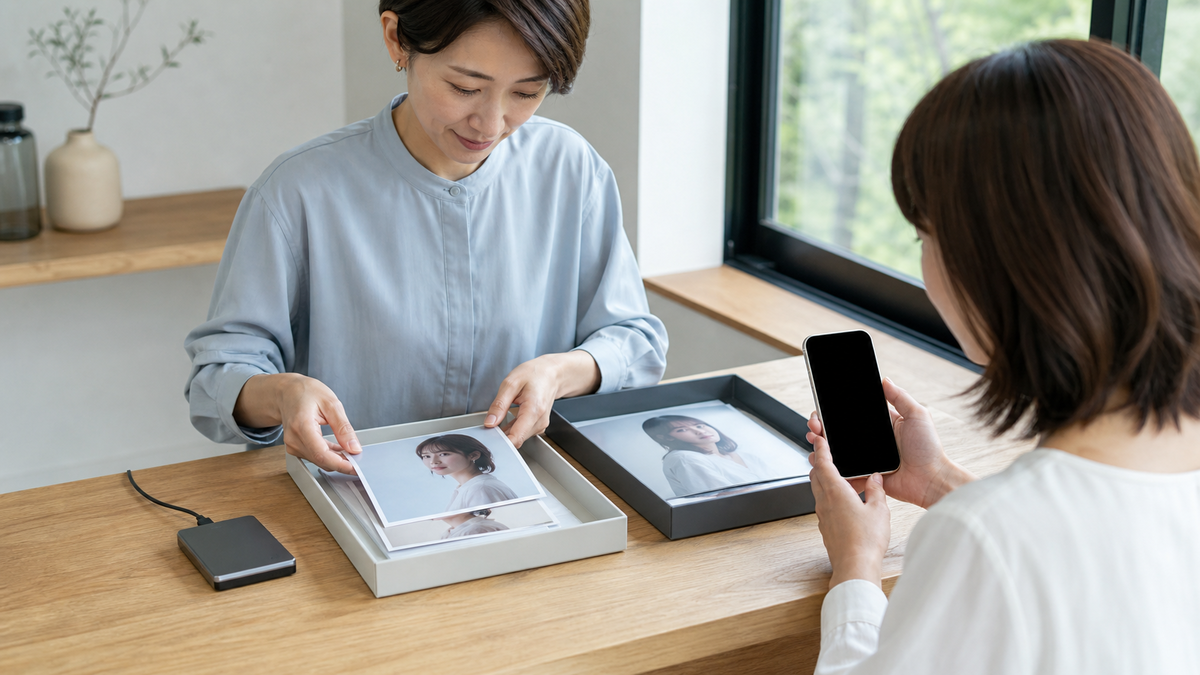
この流れなら、縦横比を変えたい時、別の投稿へ使いたい時、加工をやり直したい時も原本へ戻れます。公開済みと未使用を分ければ、同じ写真を短期間に繰り返す失敗も減らせます。
手順1:正規の保存方法を確認する
写真アプリ、共有アルバム、撮影スタジオの納品ページに、ダウンロード、保存、書き出しの機能がないか確認します。複数サイズを選べる場合は、元のサイズまたは高画質版を選びます。
保存できない場合は、アクセス権、期限、通信状態、空き容量を確認します。許可されていない画面をスクショで代用するのではなく、管理者や提供者へ正規データを依頼してください。
手順2:原本と投稿用コピーを分ける
原本用フォルダには、受け取ったデータを変更せずに保存します。投稿用フォルダには、明るさ、トリミング、容量を調整するための複製を入れます。公開済み用のフォルダも作ると、未使用写真との区別が簡単です。
ファイル名は、撮影日、衣装、構図、用途が分かる範囲で統一します。ただし、公開ファイル名へ本名、住所、勤務先などの個人情報を入れないでください。端末故障に備え、信頼できる別の保存先にも原本を複製します。
・原本:変更しない撮影データ
・投稿用:明るさや比率を整える複製
・公開済み:使用日が分かる控え
・保留:同意や個人情報の確認が必要な写真
手順3:加工は投稿用コピーだけに行う
投稿用コピーで、明るさ、色、縦横比、背景の不要物を整えます。強い美肌加工や輪郭変更で本人らしさを失わせるのではなく、写真の用途に合う自然な調整を優先します。
切り取りは、顔、頭頂部、手、衣装、背景の余白を見ながら少しずつ行います。スクショで一気に拡大して切るより、編集機能で複製を調整する方が、やり直しや比較をしやすくなります。
手順4:投稿前に二段階で確認する
最初に拡大し、ピント、髪、衣装、個人情報、第三者、加工の境界を確認します。次に小さく表示し、表情、明るさ、顔の大きさ、本文との一致を見ます。
写メ日記では、写真だけが良くても本文と内容が離れていると、読者が戸惑います。出勤前、お礼、休日、衣装紹介など、投稿テーマに合う写真を選んでください。写真と文章の合わせ方は次の記事で詳しく確認できます。
下書きプレビューが使える場合は、公開前に一覧と本文の両方を確認します。端末を変えて確認できれば、明るさや切り取りの差にも気づきやすくなります。
手順5:スクショは確認メモとして残す
投稿画面の見え方をスタッフへ相談したい、切り取り位置を記録したい、公開後の表示を控えたい場合はスクショが役立ちます。この時も、通知、アカウント名、管理画面URL、個人情報を切り取ってから共有します。
確認が終わったスクショを原本フォルダへ混ぜないことも大切です。元画像と同じ名前にせず、確認用だと分かる場所へ保存し、不要になったら削除します。
写メ日記写真のスクショでよくある質問
Q. スクショしか残っていない写真は使えますか?
A. 利用許可があり、個人情報がなく、実際の掲載サイズで画質に問題がなければ使える場合があります。ただし、元画像が再入手できるなら先に取り寄せてください。スクショを拡大して画質を補うより、原本から作り直す方が自然です。
再入手できない場合は、顔や衣装の輪郭を拡大し、一覧と詳細の切り取りを確認します。粗さが目立つ、余白が足りない、操作画面が残る場合は別写真を選びます。
Q. スクショすると必ず相手へ通知されますか?
A. 必ず通知されるとも、通知されないとも一律には言えません。アプリ、機能、OS、バージョンで異なります。現在の公式ヘルプを確認し、限定公開や他人の写真は通知の有無に関係なく先に許可を取ってください。
Q. スクショを高画質化すれば原本と同じですか?
A. 同じにはなりません。拡大処理でピクセル数を増やしても、切れてしまった周囲、細かな髪や衣装の情報、元の色を完全に戻せるわけではありません。元画像または正規保存した高画質データを優先してください。
Q. 画面情報は切り取れば安全ですか?
A. 画面上部や下部を切るだけでは、写真内の鏡、書類、名札、第三者、位置が分かる景色が残る場合があります。四隅と背景を拡大し、消せない情報があれば写真を使わない判断が必要です。
写メ日記写真のスクショ保存は原本と役割を分けよう
写メ日記写真のスクリーンショットは、候補比較、切り取り位置の相談、投稿画面の確認メモとして便利です。ただし、投稿用と長期保存の中心にすると、画質、構図、再編集、個人情報の管理で困りやすくなります。
まず正規の保存方法と利用許可を確認し、原本を変更せずに残します。次に投稿用コピーを作り、明るさ、縦横比、背景を整えます。投稿前は拡大と小画面の二段階で、画質、通知や名前、第三者、背景、本文との一致を確認してください。
通知の有無はアプリや機能で変わるため、古い情報や経験だけで判断しません。通知されなくても保存や公開の許可を得たことにはならない点も重要です。
大阪・梅田で写メ日記やパネル写真をまとめて用意したい方は、PATRICK OSAKAへご相談ください。衣装、ヘアメイク、表情、ポージング、用途別の構図まで整え、更新に使いやすい撮影データをご提案します。
ヘアメイク&撮影スタジオpatrick-osaka(パトリック大阪)
写メ日記やパネルでのヘアメイク&撮影&画像修正(レタッチ)の依頼やご質問はこちら!
【営業時間】12:00~20:00
【定休日】日・祝
【お電話】06-6948-8690
ラインですとご予約、ご質問は24時間対応可能でございます。
\ 下のボタンをクリック で今すぐ簡単予約 /
衣装・メイク・コンセプトを整えておくと、
撮影後の写メ日記更新まで
スムーズに進めやすくなります。


コメント