

写メ日記写真を共有アルバムで管理すると、スマホとパソコンの両方から確認でき、店舗スタッフや撮影担当者とも必要な写真を渡しやすくなります。一方で、公開範囲を確認せず共有リンクを作る、個人用写真と投稿用写真を混ぜる、相手が保存した後にアルバムから削除すれば回収できると思い込む、といった使い方には注意が必要です。
大切なのは、難しい設定を覚えることではありません。誰に、何を、いつまで見せるかを決め、原本とは別の投稿用コピーだけを共有することです。iPhoneの共有アルバム、Googleフォトなどサービスによって名称や設定場所は変わりますが、安全な考え方は共通しています。
・写メ日記写真を店舗スタッフと共有したい方
・個人用写真と仕事用写真の混在を避けたい方
・共有リンクの公開範囲や誤送信が不安な方
・撮影データの画質を保ったまま整理したい方
ヘアメイク&撮影スタジオpatrick-osaka(パトリック大阪)
結果につなげる写メ日記やパネルでのヘアメイク&撮影&画像修正(レタッチ)の依頼やご質問はこちら!
【営業時間】12:00~20:00
【定休日】日・祝
【お電話】06-6948-8690
ラインですとご予約、ご質問は24時間対応可能でございます。
\ 下のボタンをクリック で今すぐ簡単予約 /
衣装・メイク・コンセプトを整えておくと、
撮影後の写メ日記更新まで
スムーズに進めやすくなります。
写メ日記写真の共有アルバム管理は限定公開と原本別保存が基本
写メ日記写真を共有アルバムへ入れる時の基本は、見る人を必要最小限に限定し、撮影時の原本を別の非共有場所へ残すことです。共有アルバムは受け渡しや確認のための作業場所と考え、唯一の保管場所にはしません。
理由は、共有と保管では目的が違うからです。共有は相手に見せて選定や投稿を進めるため、保管は後から再編集・再トリミング・別媒体への書き出しを行うために使います。同じ場所で両方を済ませようとすると、不要な写真まで見せたり、整理中に原本を消したりしやすくなります。
共有用と保管用を分ける
スマホ内では、最低でも「原本」「共有候補」「投稿済み」の3つに分けてください。原本には撮影データを変更せず残し、共有候補には明るさや縦横比を整えたコピーだけを入れます。投稿後は使用済みへ移すか、ファイル名やお気に入り印で区別すると、同じ写真の連続使用も防ぎやすくなります。
自撮りとプロ撮影のどちらを原本として残すか迷う方は、次の記事で費用、用途、使いやすいカットの違いを確認できます。写真の作り方を決めたうえで保存先を分けると、管理方法も決めやすくなります。
アルバムごとに目的と期限を決める
アルバム名は「共有」「写真」だけではなく、自分が見て用途と時期を判断できる名前にします。たとえば「夏衣装・店舗確認用」「8月投稿候補・担当者共有」のように分けると、別のアルバムへ入れる事故を減らせます。名前に個人情報や露骨な内容を入れる必要はありません。
さらに、いつまで共有するかも決めます。投稿企画が終わった、担当者が変わった、店舗を離れたなど、共有理由がなくなった時点で参加者とリンクを見直してください。作りっぱなしのアルバムが増えるほど、後から公開範囲を追いにくくなります。
共有アルバムはバックアップではない
サービスによっては、共有時に画像が圧縮される、保存できる形式や画質が変わる、元の編集情報が引き継がれない場合があります。仕様はアプリの更新でも変わるため、共有アルバムだけに原本を置く運用は避けるのが安全です。
高画質な原本は、個人だけがアクセスできるクラウド領域、パソコン、外部ストレージなどから自分に合う方法を選び、少なくとも共有用とは分けます。復元できるかを時々確認することも、保存したつもりを防ぐポイントです。
共有アルバムの公開範囲で確認すべき5項目
共有アルバムを作ったら、写真を追加する前に参加者、リンク、権限、保存後の残存、利用端末の5項目を確認します。アプリごとのボタン名より、この5つの問いに答えられる状態を作る方が重要です。
1.参加者と招待先は正しいか
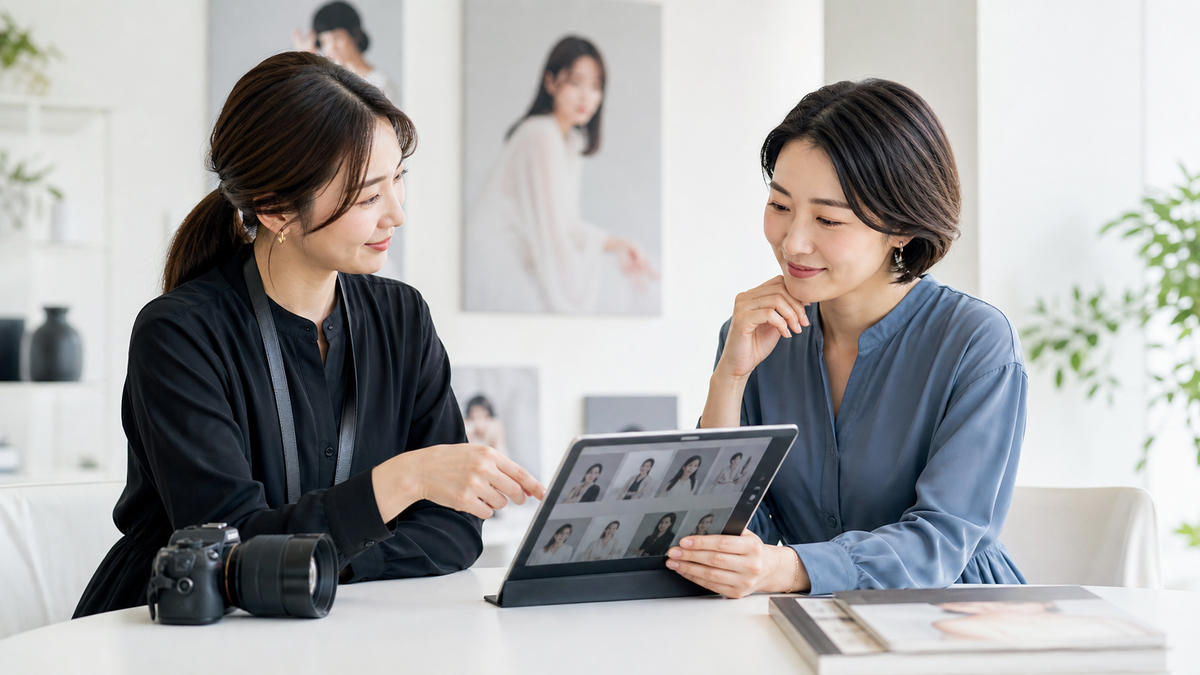
まず、招待したアカウント、メールアドレス、電話番号、表示名を一人ずつ確認します。同姓の人、昔の連絡先、個人用と仕事用のアカウントを取り違えないようにしてください。アイコンだけで判断せず、連絡先の詳細まで見ると安心です。
店舗側で複数人が確認する場合も、「店舗だから全員」ではなく、投稿担当、撮影担当、管理者など必要な人だけに絞ります。誰が参加しているかを自分で説明できないアルバムには、追加の写真を入れない方が安全です。
2.共有リンクは誰でも開ける状態になっていないか
招待制の共有と、URLを知っている人が開けるリンク共有は別の仕組みであることがあります。リンクをメッセージで一人へ送ったつもりでも、転送、履歴、共有端末などを通じて別の人が知る可能性はゼロではありません。
リンク共有が不要なら無効にし、必要な時だけ有効にします。リンクを作り直せるサービスでは、利用終了後に古いリンクを停止することも検討してください。「検索に出ない」と「知っている人しか開けない」は同じではありません。
3.追加・保存・コメント・再共有の権限はどうなっているか
相手が見るだけなのか、写真を追加できるのか、端末へ保存できるのか、別の人を招待できるのかを確認します。共同作業に不要な権限は付けない方が、アルバム内の混在と意図しない拡散を抑えやすくなります。
動画も一緒に管理するなら、写真より容量が大きく、音声や背景に情報が入りやすい点にも注意が必要です。次の記事は撮影方法だけでなく、不要データの整理や共有範囲を考える材料になります。
4.削除した後も相手側に残る可能性を理解しているか
アルバムから写真を削除しても、相手がすでに端末へ保存したコピー、スクリーンショット、バックアップ、別のアプリへ転送したデータまで自動で消えるとは限りません。共有解除は今後のアクセスを止める操作であり、過去のコピーを必ず回収する操作ではないと考えます。
そのため、後で消せばよいという前提で写真を入れないことが重要です。公開範囲が迷う写真、第三者が写る写真、生活場所が分かる写真は、共有前にトリミングするか、別のカットを選びます。
5.ログイン端末とアカウントは安全か
共有設定が正しくても、ログインしたままの古い端末、家族と共用するタブレット、退職した担当者のアカウントが残っていると管理が不十分になります。画面ロック、アカウントのログイン端末、二段階認証、復旧先の連絡先を定期的に見直してください。
公共のパソコンや借りた端末ではログインを避け、どうしても使った場合はログアウトだけでなく、ブラウザの保存状態も確認します。スマホを機種変更した時は、旧端末が初期化されたか、共有アルバムへアクセスできない状態かも確認しましょう。
写メ日記写真の誤送信を防ぐ具体策
誤送信を防ぐには、送信直前の注意力だけに頼らず、間違えても被害が広がりにくい仕組みを先に作ります。専用アルバム、投稿用コピー、固定した共有相手、二段階の確認を組み合わせるのが現実的です。
個人用と仕事用のアルバムを分ける
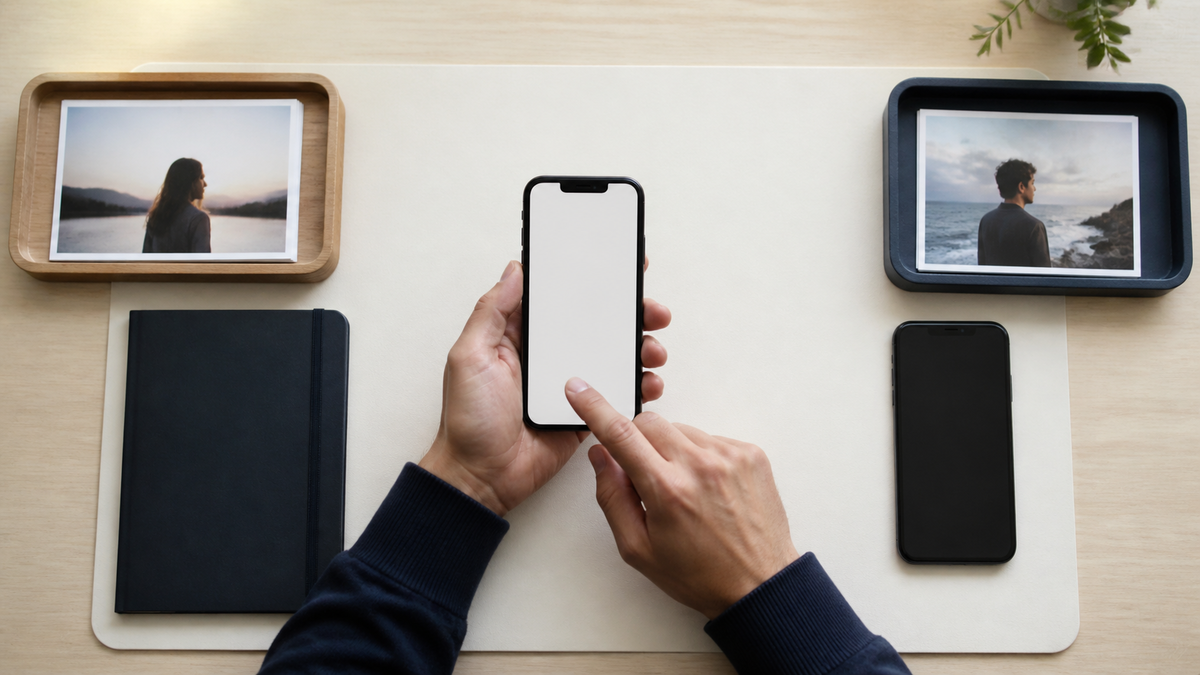
旅行、家族、友人、仕事の写真が一つの一覧に並んでいると、選択時のタップミスが起きやすくなります。写メ日記用は専用フォルダへコピーし、共有操作はそのフォルダからだけ行うと判断回数を減らせます。
写真アプリが自動で作る人物別・日付別の候補から直接共有するより、自分で確認した投稿用コピーを集めた場所から送る方が安全です。自動提案や最近使った宛先は便利ですが、毎回正しいとは限らないため、最終確認を省略しないでください。
送信前は写真・相手・範囲・目的を声に出して確認する
共有ボタンを押す前に「この3枚を、投稿担当のAさんへ、選定のために、今月末まで共有する」のように確認します。写真、相手、範囲、目的の4点が言えない時は一度止めます。枚数が多い場合は、先に候補を絞ってから共有してください。
・選択した写真に個人用データが混ざっていない
・相手のアカウントと連絡先が正しい
・共有リンクの範囲が意図どおり
・第三者の顔、名札、住所、通知が写っていない
・共有する理由と終了日が決まっている
撮影データが多くて候補を絞れない方は、次の記事で表情、目線、姿勢、背景、用途の基準を確認できます。良い写真を選ぶ工程と、安全に共有する工程を分けると、急いで全件送る必要がなくなります。
最初は確認用の1枚でテストする
初めての相手や新しい共有方法を使う時は、いきなり全写真を入れず、公開しても問題の少ない確認用1枚で試します。相手に届いたか、別の人から見えないか、保存やコメントなどの権限が想定どおりかを確認してから本番の写真を追加します。
ただし、テストに機密性の高い写真を使ってはいけません。背景や位置情報を確認した無難なカットを選びます。操作を覚えるためのテストと、実データの共有を分けるだけでも、初回の設定ミスを見つけやすくなります。
第三者と個人情報を共有前に除く
写メ日記写真には、鏡に映った人、店内の名札、郵便物、予約表、通知、窓から見える景色、アクセサリー、タトゥーなど、本人が意識していない情報が含まれることがあります。共有相手が限定されていても、必要のない情報はトリミングや別カットで減らします。
ほかの人が写っている場合は、その人の同意と利用範囲を確認します。ぼかしを入れたとしても、服装、場所、持ち物で特定できることがあります。迷う写真は使わない、撮り直せるなら一人で撮り直すという判断も大切です。
写メ日記写真を共有前に整えるデータ管理
安全な共有は、アルバム設定だけでなく、共有前の写真整理で決まります。原本、選定用、投稿用、使用済みの4段階に分けると、画質を守りながら重複投稿と誤送信を減らせます。
原本・選定・投稿・使用済みの4層で分ける
原本は撮影直後の変更していないデータ、選定用はピントや表情を見て候補にしたデータ、投稿用は明るさ・縦横比・個人情報を確認したコピー、使用済みは実際に掲載したデータです。共有アルバムへ入れるのは、原則として投稿用だけにします。
この分け方なら、投稿用を誤って消しても原本から作り直せます。また、店舗スタッフが見る範囲も必要な候補に限定できます。どのカットを公開したか追いやすいため、同じ衣装や表情が続くのを避ける時にも役立ちます。
全納品データの枚数と管理負担を先に考えたい方は、次の記事が参考になります。多く受け取るメリットだけでなく、選定できる人・できない人の違いが分かり、保管設計を決めやすくなります。
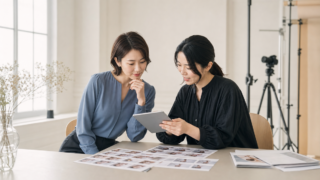
画質を落としたくない写真は共有方法を分ける
写メ日記へ掲載するサイズと、将来レタッチや別媒体に使うサイズは同じとは限りません。共有サービス側で圧縮される可能性があるため、確認用の軽いデータと、納品された高画質原本を同じものとして扱わないでください。
相手が投稿作業だけを行うなら、その媒体に合う投稿用データで十分な場合があります。再編集を依頼するなら、元データを安全な個別転送で渡すなど、目的に合わせて方法を選びます。送った後は、相手側でどの画質として保存されたかも確認できると安心です。
ファイル名と更新履歴を自分が分かる形にする
ファイル名へ細かな個人情報を入れる必要はありませんが、「summer-blue-01」「diary-used-aug」など、自分が用途と状態を判断できるルールを決めます。日本語でも英数字でも構いません。大切なのは、毎回同じ基準で付けることです。
編集を繰り返す時は、どれが最新か分からなくならないよう、投稿用の完成版を一つに絞ります。「final」「final2」「new-final」が並ぶ状態は避け、古い版を保管フォルダへ移します。店舗側で修正版を作る場合は、誰が最終版を決めるかも共有してください。
共有アルバムを安全に運用する7ステップ
共有アルバムは、作成時だけでなく終了時までを一つの流れとして決めると安全に使いやすくなります。次の7ステップを毎回同じ順番で行うと、設定漏れを減らせます。
- 目的を決める:選定、投稿、修正確認など、アルバムを使う理由を一つに絞ります。
- 共有相手を決める:担当者の氏名、アカウント、役割を確認します。
- 投稿用コピーを作る:原本を残し、個人情報と背景を確認したコピーを用意します。
- 公開範囲と権限を設定する:参加者限定を基本に、不要な追加・再共有権限を外します。
- 確認用1枚で試す:相手の見え方と操作範囲を確認します。
- 本番写真を追加し記録する:枚数、用途、利用期限、投稿済みを管理します。
- 終了時に棚卸しする:リンク停止、参加者削除、端末確認、必要データの保管を行います。
月1回または企画終了時に棚卸しする
毎日設定を見直す必要はありません。月に一度、または季節企画・キャンペーン・撮影データの利用が終わった時に、参加者、共有リンク、残す写真、不要なアルバムを確認します。担当変更があった時は定期日を待たずに見直してください。
棚卸しでは、アルバムを削除する前に原本が別の場所へ残っているかを確かめます。逆に、共有する理由がなくなったのに念のため残す状態も避けます。保管と共有の役割を分けていれば、共有終了の判断がしやすくなります。
店舗や撮影担当者との役割を決める
自分が写真を選ぶのか、店舗が候補を選ぶのか、修正は誰が行うのか、投稿後に誰が使用済みへ移すのかを決めます。全員ができる状態は便利に見えますが、最終版と使用済みの判断が重なることがあります。
たとえば、自分が投稿用候補を10枚追加し、担当者が3枚を選び、自分が最終確認後に投稿済みへ移す、と役割を分けます。担当者が変わった時は、前任者のアクセスを外し、新しい担当者を追加してから確認用1枚で試します。
新しい写真のパターンを計画的に増やしたい方は、次の記事で衣装、背景、小物、距離の変え方を確認できます。撮影の段階で用途を分けると、共有後の整理も簡単です。
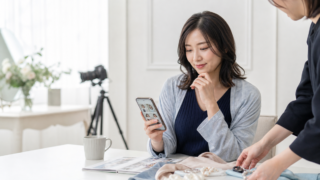
共有アルバムでトラブルが起きた時の対処
誤送信や意図しない共有に気付いたら、慌てて同じ操作を繰り返さず、新しい閲覧を止める、相手へ連絡する、残る可能性を確認する、原因を直すの順で対応します。削除ボタンだけで終わらせないことが重要です。
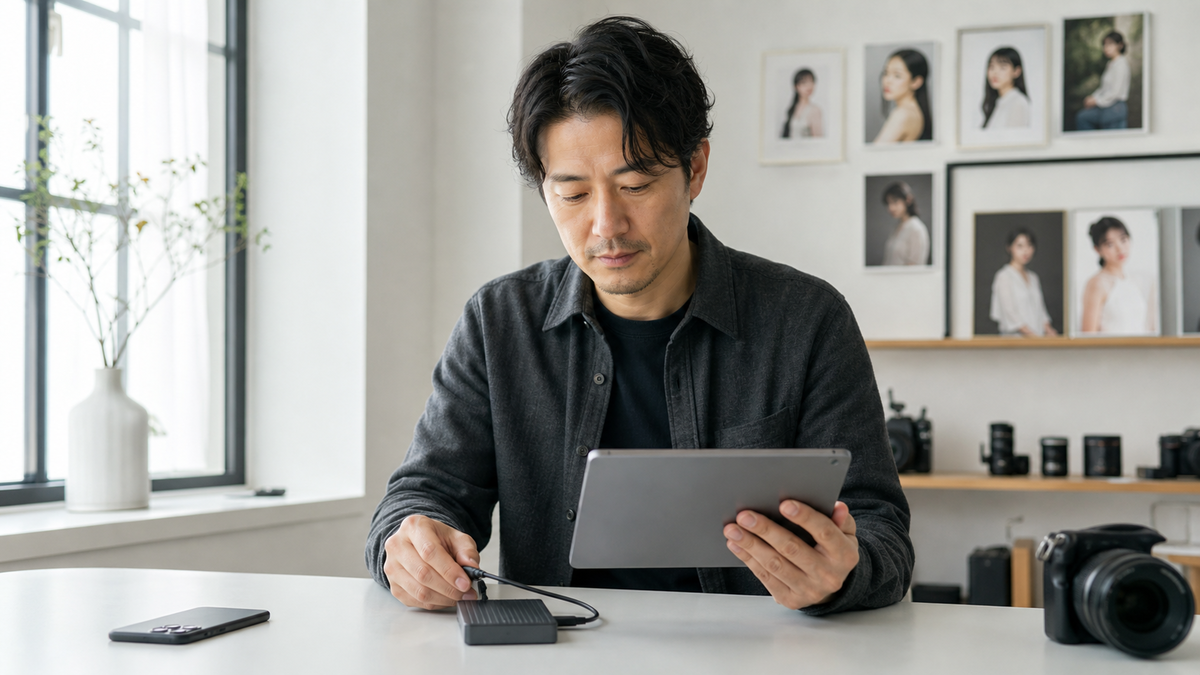
誤送信・誤共有に気付いた直後の順番
- 共有リンクを無効化する、参加者を外す、対象写真を非公開にするなど、新しいアクセスを止めます。
- 送った相手と店舗の管理担当へ、どの写真をいつ共有したかを簡潔に連絡します。
- 相手側で保存、転送、投稿が行われていないかを確認し、可能な範囲で削除を依頼します。
- 共有履歴、参加者、リンク、端末を確認し、対象範囲を把握します。
- 宛先候補、アルバム名、権限、作業手順のどこで間違えたかを一つ直します。
端末紛失・担当変更・アカウント異常も同じ日に確認する
スマホを紛失した時は、端末を探す機能、遠隔ロック、アカウントのログイン状況、パスワード変更など、利用中サービスの公式手順に沿って対応します。共有アルバムだけでなく、メールやメッセージアプリからリンクが見える可能性も確認してください。
店舗担当者の変更や退職が分かった時は、古い参加者を外し、新担当者を招待します。共通アカウントを複数人で使う運用では、誰が見たか分かりにくくなるため、可能なら担当者ごとのアカウントと役割を使います。
身に覚えのない参加者、勝手に変更された設定、知らない端末がある場合は、写真追加を止めてアカウントの安全確認を優先します。自分だけで判断できない時は、サービスのサポートや店舗の管理者へ相談してください。
事故後はチェック項目を一つ増やす
失敗を「次は気を付ける」で終わらせず、仕組みに反映します。宛先を間違えたなら専用連絡先を登録する、原本を消したなら自動バックアップと復元確認を追加する、担当者が残っていたなら企画終了日の棚卸しを予定表へ入れる、という具合です。
チェック項目を増やしすぎると続かないため、実際に起きた原因に対応する一つから始めます。安全管理は完璧な一回より、同じ手順を継続できることが大切です。
写メ日記写真を安全に増やすなら撮影段階から管理を設計
共有アルバムを使いやすくするには、撮影後だけでなく撮影前に、必要な用途、衣装、縦横比、枚数、公開範囲を整理しておくことが有効です。似た写真が大量にある状態より、役割の違う写真が分かれている方が、共有候補を短時間で選べます。
PATRICK OSAKA(パトリック大阪)では、写メ日記やパネル写真など、使う目的に合わせてヘアメイク、衣装、表情、ポージング、撮影の雰囲気を相談できます。大阪・梅田エリアで撮影からデータ活用まで見通して準備したい方は、予約時に「誰と共有するか」「どの媒体へ載せるか」も伝えてください。
綺麗に撮ることだけでなく、顔寄り、上半身、全身、告知用、日常感のあるカットなど、用途を分けて撮影すると、フォルダ名と共有アルバムも役割別に作れます。撮影データを受け取った後は、原本を保管し、投稿候補だけをコピーする流れにすると安心です。
大阪で写メ日記写真の見せ方を基礎から整理したい方は、次の記事もご覧ください。衣装、ヘアメイク、表情、更新時の使い分けが分かり、管理する写真の優先順位を決められます。

ヘアメイク&撮影スタジオpatrick-osaka(パトリック大阪)
写メ日記やパネルでのヘアメイク&撮影&画像修正(レタッチ)の依頼やご質問はこちら!
【営業時間】12:00~20:00
【定休日】日・祝
【お電話】06-6948-8690
ラインですとご予約、ご質問は24時間対応可能でございます。
\ 下のボタンをクリック で今すぐ簡単予約 /
衣装・メイク・コンセプトを整えておくと、
撮影後の写メ日記更新まで
スムーズに進めやすくなります。
写メ日記写真の共有アルバム管理で迷ったら5つの基本へ戻る
写メ日記写真を共有アルバムで管理する時は、参加者を限定する、共有リンクを必要時だけ使う、投稿用コピーだけを入れる、原本を別保存する、利用終了時に権限を見直すという5つを基本にしてください。
共有アルバムは、正しく役割を決めれば、店舗スタッフとの写真選びや投稿準備をスムーズにする便利な道具です。ただし、削除すればすべて回収できるとは限らず、サービスの仕様も変わります。写真を入れる前の選別と、共有後の棚卸しをセットにしましょう。
まずは現在使っているアルバムを一つ開き、「誰が見られるか」「リンクは有効か」「原本は別にあるか」「いつ共有を終えるか」を確認してみてください。安全な管理手順を作ったうえで、目的に合う写メ日記写真を無理なく増やしていきましょう。


コメント