


写メ日記にスマホ写真を載せたいのですが、撮影場所の位置情報が残っていないか心配です。
iPhoneやAndroidのどこを確認して、どう消せばよいのでしょうか?

結論は、カメラの位置情報記録、既存写真の詳細情報、投稿用コピーの3か所を順番に確認することです!
大阪・梅田のヘアメイク&フォトスタジオ PATRICK OSAKA(パトリック大阪)が、初心者でも迷いにくい流れで解説しますね。
写メ日記写真の位置情報を削除したい時は、投稿アプリが自動で消してくれると決めつけず、スマートフォン側で確認してから投稿するのが安心です。写真ファイルには、撮影日時や端末情報に加え、カメラへ位置情報の利用を許可している場合は撮影場所が記録されることがあります。
ただし、位置情報が写真に入っていることと、投稿画面でその場所がそのまま公開されることは同じではありません。掲載先によってファイルの処理方法が違うため、「必ず公開される」と不安をあおる必要も、「どこへ載せても自動で消える」と油断するのも避けたいところです。
この記事では、iPhoneとAndroidで位置情報を確認する考え方、既存写真から外す方法、今後の記録を止める設定、背景や投稿時刻まで含めた安全確認を順番に整理します。画面名はOSや機種の更新で変わることがあるため、表示が違う時の判断方法もあわせて紹介します。
・スマホで写メ日記写真を撮っている
・自宅や行動範囲を推測されたくない
・iPhoneとAndroidの確認場所を知りたい
・元画像を消さずに安全な投稿用写真を作りたい
・位置情報以外の映り込みもまとめて確認したい
ヘアメイク&撮影スタジオpatrick-osaka(パトリック大阪)
結果につなげる写メ日記やパネルでのヘアメイク&撮影&画像修正(レタッチ)の依頼やご質問はこちら!
【営業時間】12:00~20:00
【定休日】日・祝
【お電話】06-6948-8690
ラインですとご予約、ご質問は24時間対応可能でございます。
\ 下のボタンをクリック で今すぐ簡単予約 /
位置情報・背景・投稿用コピーを整えておくと、
撮影後の写メ日記更新まで
安全を確認しながらスムーズに進めやすくなります。
写メ日記写真の位置情報は投稿前に自分で確認する
写メ日記写真の位置情報対策で最も大切なのは、投稿先だけに任せず、自分の端末で「記録されているか」「共有時に含まれるか」を確認することです。公開の仕組みが分からない時ほど、投稿前のファイルから不要な情報を外しておけば判断がぶれません。
写真の位置情報は、撮影場所をあとから思い出したり、旅行写真を地図で整理したりする時には便利です。一方、写メ日記では自宅、待機場所、職場の周辺、日常の移動範囲など、公開する必要のない場所まで記録される可能性があります。用途に応じて残す写真と外す写真を分けましょう。
位置情報があるだけで直ちに公開されるとは限らない
写真ファイルに撮影場所が入っていても、WebサイトやSNSへアップロードした時に、その情報を削除して保存するサービスがあります。反対に、原本を共有リンクで渡す、クラウド上の元データを相手がダウンロードできる状態にするなど、共有方法によっては情報が残る可能性もあります。
サービスの仕様は更新されるため、「以前は消えたから今回も大丈夫」と考えるのは安全ではありません。掲載先の案内を確認し、分からない時は位置情報を外した投稿用コピーを使います。公開結果だけでなく、送信前のファイルを安全な状態にする方が再現しやすい対策です。
アプリ任せにせず元画像と投稿用コピーを分ける
元画像へ直接変更を加えると、あとで撮影日や場所を整理したい時、別の用途へ高画質データを使いたい時に困ることがあります。まず原本を保管し、写メ日記へ使う写真だけ複製して、位置情報の削除、トリミング、明るさ調整を行うと管理しやすくなります。
ファイル名を複雑にしなくても、スマホのアルバムを「元画像」「投稿用」「投稿済み」のように分ければ十分です。投稿用コピーを作る運用は、位置情報だけでなく、LINEなどを経由した画質低下、加工の上書き、同じ写真の連続投稿を防ぐ時にも役立ちます。
写真の縦横や掲載枠まで整理したい方には、媒体ごとに元データと書き出し版を分ける考え方が参考になります。この記事を読むと、一覧、詳細、写メ日記で必要な余白をどう判断するか分かります。

背景と投稿時刻も位置の手掛かりになる
位置情報を削除しても、窓の外の建物、店名、駅名、特徴的な看板、郵便物、名札、予約表などが写れば、撮影場所を推測されることがあります。鏡やガラスには、撮影者、部屋の反対側、スマホ画面が小さく映る場合もあります。
また、現在地で撮った写真をすぐ投稿し、本文に「今ここにいる」と分かる時刻や予定を書くと、写真ファイルにGPS情報がなくても行動場所を推測されやすくなります。リアルタイム性が必要な投稿と、時間をずらしてもよい日常投稿を分けて考えましょう。
更新時間の決め方まで整理したい方は、次の記事が向いています。出勤予定から投稿時刻を逆算し、内容と更新頻度をどう組み立てるか判断できます。

写メ日記写真に残る位置情報とEXIFの基本
スマートフォン写真には、画像そのもののほかに、撮影時の情報が付くことがあります。代表的なのがEXIFと呼ばれる付加情報です。すべての写真に同じ項目が入るわけではありませんが、撮影日時、画像サイズ、カメラや端末に関する情報、撮影設定、位置情報などが含まれる場合があります。
難しい用語を覚える必要はありません。写メ日記へ投稿する前には、写真アプリの詳細画面を開き、地図や場所名が表示されるかを確認できれば第一段階は十分です。そのうえで、背景と本文にも場所を示す情報がないかを別に見ます。
写真には撮影日時・端末情報・位置情報が入る場合がある
カメラアプリが位置情報を使える設定になっていると、撮影した緯度・経度が写真へ記録されることがあります。写真アプリがその情報を読み取り、地図や地名として見せてくれる仕組みです。撮影場所別の検索が便利なのは、この情報があるためです。
一方、カメラの位置情報を許可していなければ、GPS由来の撮影場所が付かないことがあります。あとから写真アプリで場所を手入力した場合や、クラウド側が撮影内容や履歴から推定した場合など、表示される場所の由来が異なることもあります。
そのため「地図が表示されたか」だけで終わらず、削除後にもう一度詳細画面を開き、場所表示が消えたか確認します。複数枚をまとめて処理した時も、代表の一枚だけでなく投稿予定の各写真を確認しましょう。
画面に見えない情報と背景に写る情報は別々に確認する
EXIFは写真の裏側に付く情報ですが、看板や名札は画像として見える情報です。位置情報を外しても、部屋番号、ホテル名、店舗のメニュー、制服の名札、車のナンバーなどが写っていれば、別の手掛かりが残ります。
確認する時は、写真の中央にいる自分だけを見ないことが大切です。四隅、鏡、窓、ガラス、スマホ画面、机の上、背景の文字を順番に拡大します。動画の場合は最初と最後だけでなく、途中のフレームにも人や文字が入るため、再生して確認してください。
写メ日記動画も投稿する方には、次の記事が役立ちます。背景、レンズ、光、録画前後の余白をどの順番で確認すればよいか分かります。

SNS・LINE・管理画面で消えるとは決めつけない
写真をSNSやメッセージアプリへ送ると、画像が圧縮されたり、付加情報の一部が削除されたりする場合があります。しかし、送信方法、端末、アプリのバージョン、ファイルとして送るか画像として送るかで扱いが変わる可能性があります。
「LINEで送れば必ず消える」「スクリーンショットなら常に安全」のような一つの方法へ頼らないでください。送信後のファイルを保存し直して詳細情報を確認するか、最初から位置情報を含まない投稿用コピーを作る方が確実です。
iPhoneで写メ日記写真の位置情報を確認・削除する
iPhoneでは、まず「写真」アプリで投稿予定の画像を開き、情報画面に撮影場所があるか確認します。OSの版によって表示位置は変わることがありますが、写真を上へスワイプする、または情報を示すボタンを押すと、撮影日時や地図などの詳細を確認できます。
設定を変更する前に、投稿予定の一枚で実際の表示を確かめましょう。カメラの位置情報を今から止めても、過去に撮った写真の情報が自動で消えるわけではないため、既存写真と今後の撮影は分けて対処します。

写真アプリの情報画面で撮影場所を確認する
投稿したい写真を開き、詳細情報に地図や場所名が表示されるか見ます。複数枚を一度に投稿する場合は、それぞれ撮影日や保存元が違うことがあるため、全画像を確認してください。プロ撮影データ、スクリーンショット、友人から受け取った写真では、含まれる情報が同じとは限りません。
場所が表示されなければ、少なくとも写真アプリが読み取れる位置情報は見当たりません。ただし、背景に場所の手掛かりが写っていないことまでは保証されないため、画像の四隅と本文も続けて確認します。
既存写真は位置情報を調整または削除する
場所が表示されている写真では、位置情報の「調整」に相当する項目から「位置情報なし」を選べる場合があります。表示名はOSの版や言語設定で異なるため、地図付近の編集・調整メニューを探してください。処理後は写真を閉じて開き直し、地図や場所名が消えたか確認します。
編集前の原本も必要なら、先に複製して投稿用コピー側で操作します。大量の写真を一括処理する時は、意図しない画像まで変更しないよう、投稿予定のアルバムへ集めてから選ぶと安全です。
カメラの位置情報記録と共有時の位置情報を設定する
今後の写真へ撮影場所を記録したくない場合は、「設定」内のプライバシーと位置情報サービスから、カメラの位置情報利用を見直します。カメラを「許可しない」にすると、標準カメラで新しく撮る写真へ位置を付けない運用にしやすくなります。
旅行写真などには場所を残したい方は、カメラ全体を常に止めるのではなく、共有時に位置情報を含めない選択肢が表示されるか確認する方法もあります。写真の共有画面上部にあるオプションなどから位置情報を外せる場合がありますが、送信先や操作ごとに確認してください。
1.投稿予定写真の詳細を開く
2.地図や場所名があるか見る
3.必要なら投稿用コピーから位置情報を外す
4.共有画面でも位置情報の扱いを確認する
5.処理後の写真を開き直して再確認する
Androidで写メ日記写真の位置情報を確認・削除する
Androidは、端末メーカー、カメラアプリ、写真管理アプリによってメニュー名が異なります。Googleフォトを使う場合は、写真を開いて上へスワイプする、または詳細メニューを開くと、撮影情報や場所を確認できることがあります。
「このボタンが必ずある」と覚えるより、カメラ側の記録設定、写真側の詳細表示、共有後のファイルという3段階で確認する方が機種変更後も迷いにくくなります。
Googleフォトなどの詳細画面で位置情報を確認する
Googleフォトや端末標準のギャラリーで投稿予定写真を開き、詳細、情報、プロパティに相当する画面を探します。地図、地名、緯度経度のような表示がある場合は、その写真に場所情報が関連付けられています。
表示された場所が、カメラが記録したものか、あとから追加したものか、アプリが推定したものかで編集できる範囲が違うことがあります。削除や編集の項目が表示される場合は投稿用コピーで処理し、処理後にもう一度詳細を確認します。
カメラの位置情報タグを必要に応じて停止する
カメラアプリの設定を開き、「位置情報を保存」「位置情報タグ」「撮影場所を記録」などの項目を探します。写メ日記用写真へ場所を残す必要がない場合はオフにします。似た言葉が見つからない時は、端末の設定からカメラアプリの権限を開き、位置情報の許可を確認してください。
標準カメラ以外の撮影アプリを使っている場合は、そのアプリにも別の権限があることがあります。一つのカメラだけ設定して終わらず、実際に撮影へ使うアプリを確認しましょう。
機種・アプリ差がある時は投稿用コピーで確認する
位置情報を削除する項目が見つからない時は、無理に元画像を加工せず、端末の共有オプションや信頼できる編集方法で投稿用コピーを作ります。作成したコピーを写真アプリへ戻し、詳細画面に場所が表示されないことを確認します。
不明な無料アプリへ私的な写真をアップロードして処理する方法は、アプリ側の保存や利用条件も確認が必要です。端末標準機能で対応できない場合は、誰がデータを扱うのか分かる方法を選びましょう。
写メ日記写真を安全に投稿する7ステップ
写メ日記写真を安全に投稿するには、位置情報だけを一度消して終わるのではなく、毎回同じ7ステップで確認するのがおすすめです。手順を固定すると、忙しい出勤前や更新直前でも見落としを減らしやすくなります。
ステップ1〜3:元画像を残して投稿用コピーを作る
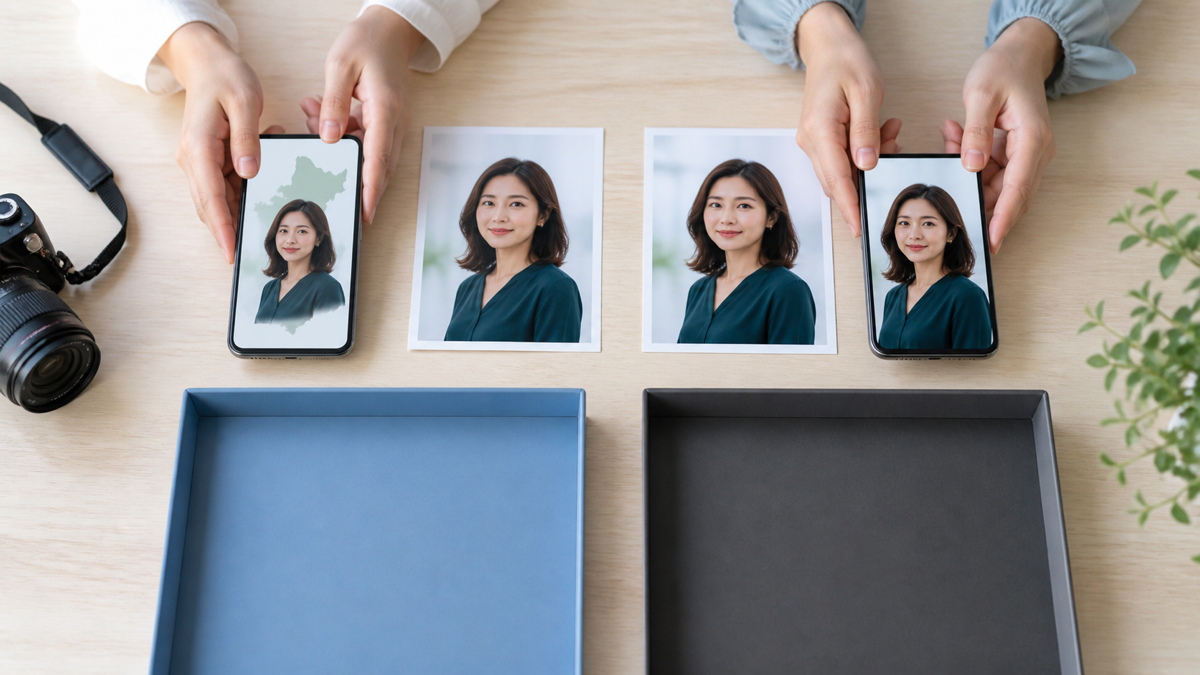
ステップ1は、投稿する写真を一枚から三枚程度に絞ることです。候補が多いまま編集すると、確認済みと未確認が混ざります。ステップ2で元画像を複製し、投稿用アルバムへ移します。ステップ3でコピーの位置情報を確認し、不要なら外します。
元画像を残す理由は、画質と再利用性を守るためです。あとから別の縦横比へ切り抜く、スタジオへレタッチを相談する、パネル写真や告知画像へ使う場合も、高画質の原本があればやり直せます。
自撮りとプロ撮影のどちらをどの投稿へ使うか迷う方は、次の記事が参考になります。日常感が必要な更新と、第一印象を整える写真の役割を比較して判断できます。

ステップ4〜5:背景・顔出し範囲・本文を確認する
ステップ4では、画像の四隅、鏡、窓、名札、郵便物、スマホ画面、第三者を拡大します。必要な部分まで強くぼかして写真の魅力を失うより、場所を変えて撮り直す方が自然な場合もあります。
ステップ5では、本文に書いた時刻、店名、移動予定、写真の説明を読み返します。写真のGPS情報を外しても、「自宅を出たばかり」「いつもの場所で待機中」など、複数の情報を組み合わせると行動範囲が伝わることがあります。
顔出しの範囲そのものに迷う方は、次の記事が向いています。顔を隠すだけで終わらず、衣装、手元、横顔、後ろ姿で何を伝えるか判断できます。
ステップ6〜7:投稿し、公開画面を別の視点で確認する
ステップ6で投稿前プレビューを確認します。一覧の小さな画像、記事詳細、拡大表示で見え方が変わるため、顔や衣装が意図せず切れていないかも見ます。位置情報対策を優先しすぎて画質が大きく落ちていないかも確認してください。
ステップ7は投稿後確認です。自分の管理画面だけでなく、ログアウト状態や別端末の公開画面で、写真、本文、時刻、リンクを見ます。誤りがあれば早めに非公開または差し替えを行い、修正版を投稿用アルバムへ残します。
1.使う写真を絞る
2.元画像を複製する
3.位置情報を確認・削除する
4.背景と第三者を確認する
5.本文と投稿時刻を確認する
6.プレビューで見え方を確認する
7.公開画面を確認する
写メ日記写真の位置情報を守る最終チェック
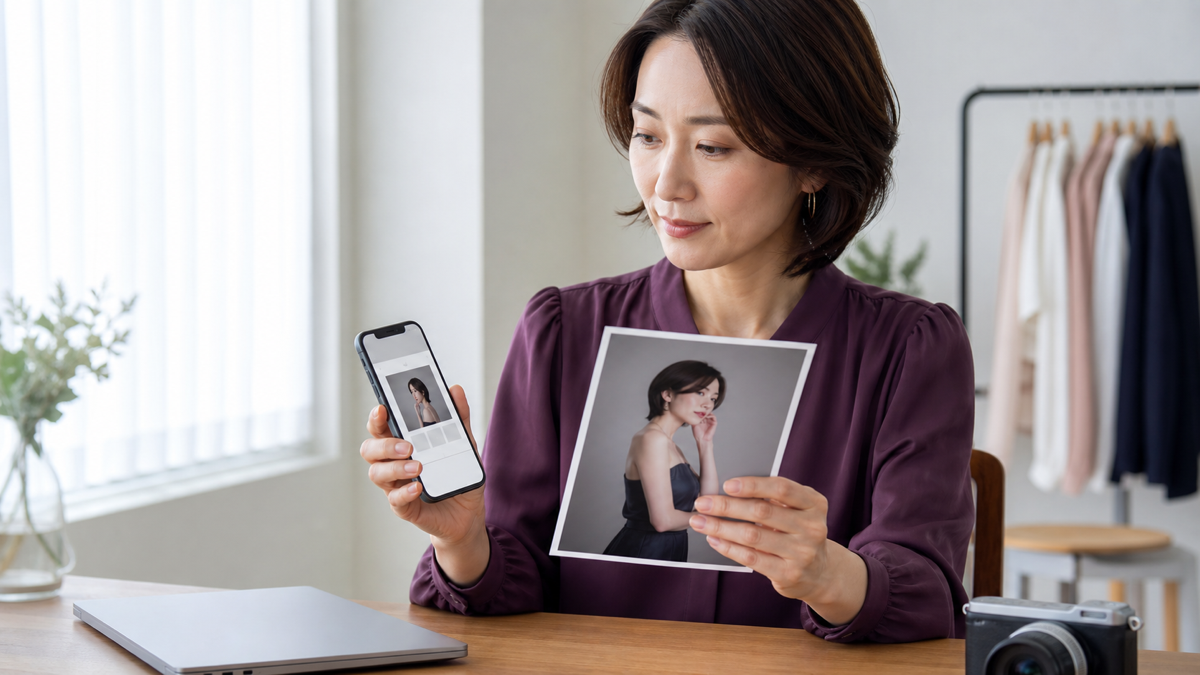
写メ日記写真の位置情報対策は、カメラ設定を一度変えれば終わりではありません。別の撮影アプリを使った時、友人や撮影者から写真を受け取った時、クラウドから原本を戻した時は、情報の付き方が変わる可能性があります。投稿予定のファイルを毎回確認する習慣が重要です。
投稿前チェックリスト
・写真の詳細に地図や場所名がないか
・元画像ではなく確認済みの投稿用コピーか
・窓、鏡、看板、名札、郵便物が写っていないか
・第三者の顔や持ち物が写っていないか
・本文と投稿時刻から現在地を推測されないか
・送信や保存を繰り返して画質が落ちていないか
・公開後の画面を確認できたか
すべてを完璧に隠そうとして写真が不自然になる必要はありません。公開しなくてよい情報を外し、読者へ伝えたい表情、衣装、雰囲気を主役にします。安全確認と魅力づくりは、どちらか一方ではなく両立させるものです。
撮影場所と更新用写真をまとめて相談する利点
自宅や不特定多数がいる場所で毎回撮影すると、背景整理、第三者への配慮、照明、スマホの固定をその都度考える必要があります。管理されたスタジオで更新用写真をまとめて撮れば、背景、光、衣装、表情、顔出し範囲を同じ目的で相談しやすくなります。
PATRICK OSAKA(パトリック大阪)は、大阪市を代表する企業100選に選出され、累計10,000件以上の撮影・ヘアメイク実績があります。芸能人、モデル、タレント、アーティスト、政治家から一般のお客様まで担当し、ヘアメイク、表情、ポージング、衣装、雰囲気づくりを用途に合わせて提案しています。
撮影データ100枚以上を当日全納品し、衣装2パターンまで追加料金なしで撮影できるため、パネル写真の軸になるカットと、写メ日記で更新感を出すカットを分けて準備しやすい環境です。位置情報の最終確認は投稿端末側でも必要ですが、背景の個人情報や第三者が入りにくい撮影環境を選ぶことは、確認作業を減らす助けになります。
大阪で写メ日記用写真の見せ方まで整えたい方は、次の記事もご覧ください。清潔感、親しみやすさ、衣装、ヘアメイクをどの順番で考えるか分かります。

写メ日記写真は「削除・複製・再確認」で守る
写メ日記写真の位置情報を削除する時は、まず詳細情報を確認し、原本を残して投稿用コピーを作り、処理後のコピーをもう一度確認します。iPhoneでは写真アプリの情報と共有オプション、Androidでは写真管理アプリの詳細とカメラの位置情報タグを確認するのが基本です。
さらに、写真内の背景、第三者、本文の時刻や予定、公開後の表示まで見れば、GPS情報だけに頼らない安全確認ができます。設定画面が変わっても、「カメラ」「写真の詳細」「共有するファイル」の3か所を見る考え方は変わりません。
写メ日記では、安心して公開できることに加え、写真から本人らしい雰囲気が自然に伝わることも大切です。撮影場所や衣装、更新用カットの準備に迷う場合は、目的を整理したうえでプロへ相談してください。
ヘアメイク&撮影スタジオpatrick-osaka(パトリック大阪)
結果につなげる写メ日記やパネルでのヘアメイク&撮影&画像修正(レタッチ)の依頼やご質問はこちら!
【営業時間】12:00~20:00
【定休日】日・祝
【お電話】06-6948-8690
ラインですとご予約、ご質問は24時間対応可能でございます。
\ 下のボタンをクリック で今すぐ簡単予約 /
位置情報・背景・投稿用コピーを整えておくと、
撮影後の写メ日記更新まで
安全を確認しながらスムーズに進めやすくなります。



コメント